写真を編集して渡すとき、何を残して、何を渡す?
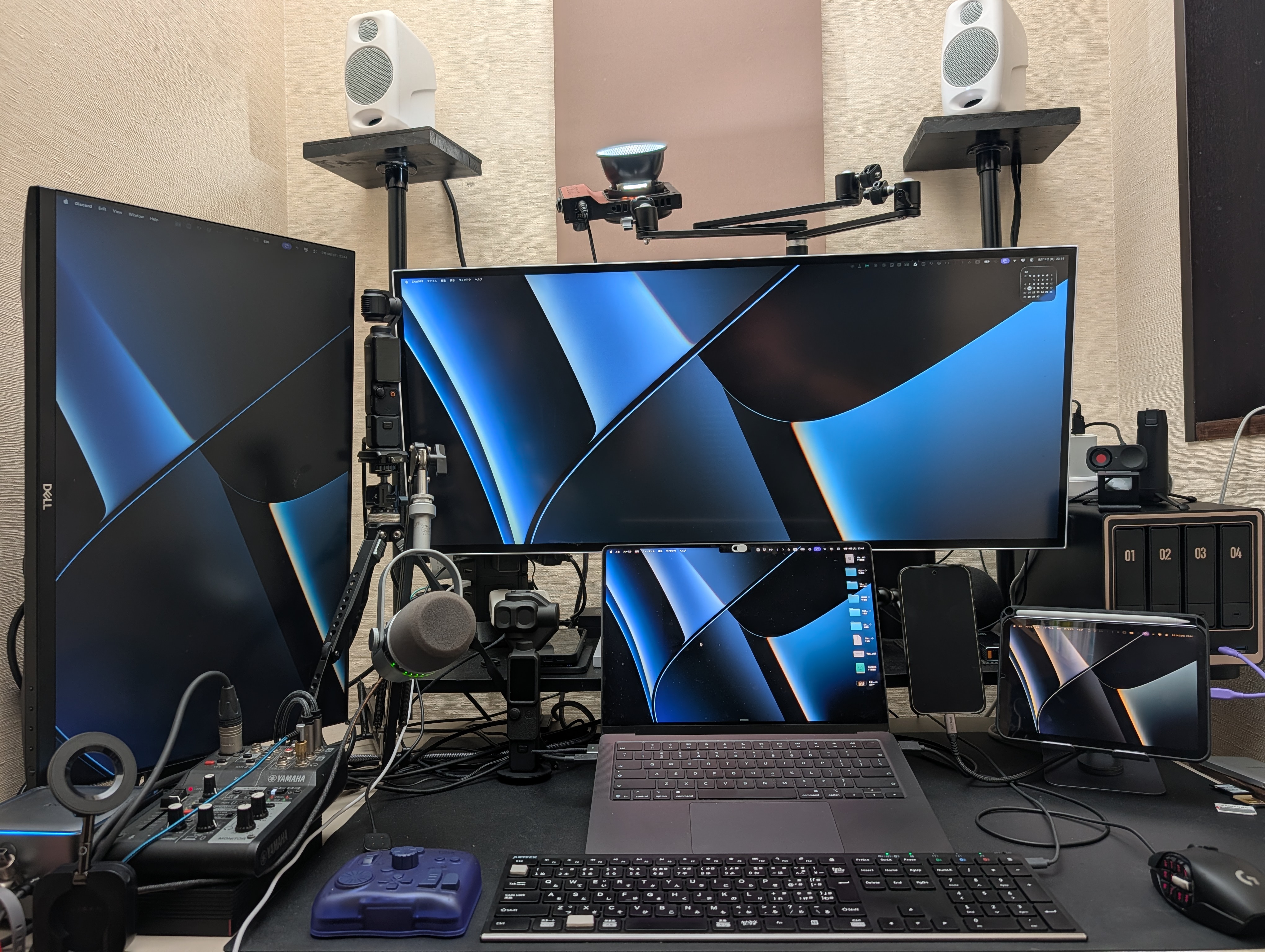
撮った写真をMacで仕上げ、被写体にはAirDropで渡し、SNSにも載せる。RAWと完成作品はNASへ。同じ写真でも、手元に残すデータと相手に見せるデータは分けた方が整理しやすい。つねさんの現在の流れを起点に、一回の撮影を最後までたどります。
 写真の運用:つねさん / 調査・構成:HITORIBA · 運営者について
つねさんの写真運用・実践ガイド

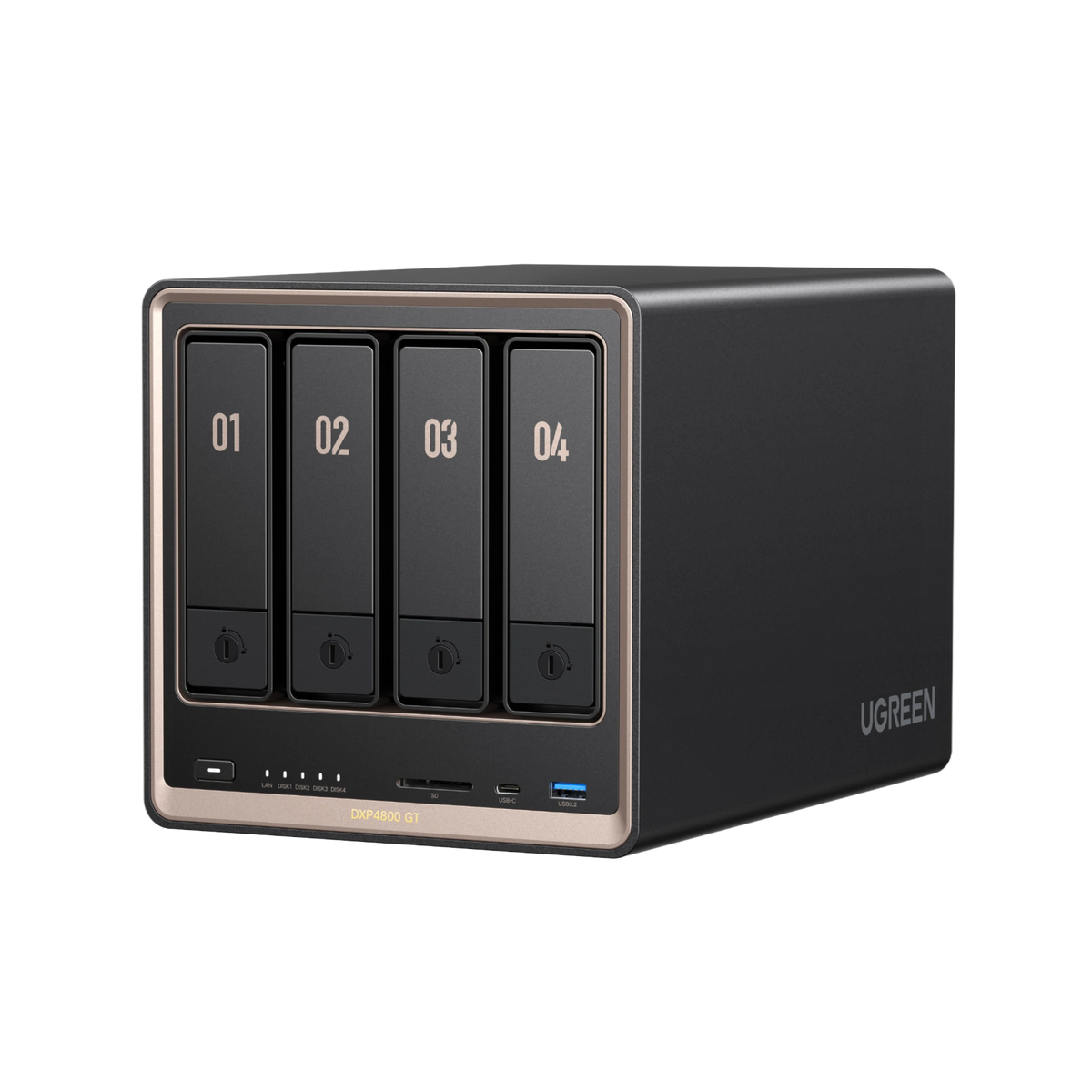
つねさんは写真の選別・現像をMacで進め、元のRAWと現像後の完成作品をUGREENのNASに保管しています。完成した写真は被写体へAirDropで渡し、SNSにも投稿します。ここまでは本人に確認した現在の使い方です。どのアプリで書き出し、何形式をAirDropしているかまでは決めつけません。
気になるのは、写真を一枚仕上げたあと、誰にどこまで見せ、数年後に何を取り出せる状態にするか。保存と共有を一緒に考えると、「渡したから残っている」「NASにあるから安全」と思いやすい。作業を分けて見直します。
今の写真の流れを一度、分解する
| 場面 | つねさんの現在の流れ | その場で確認したいこと |
|---|---|---|
| 撮影・選別 | Macで写真を選び、現像する | 選んだ元RAWを後から探せるか |
| 作品を残す | 元RAWと完成作品をNASに保管する | 同じ撮影の元データと仕上がりが対応しているか |
| 被写体へ渡す | AirDropを使う | どの写真・画質・情報を相手に渡すか |
| 公開する | SNSに投稿する | 被写体と共有した範囲が、公開にも当てはまるか |
AirDropは「どこへ送るか」の手段です。写真の中身、形式、含まれる情報、相手がその先でどう使うかまでは決めてくれません。AppleのAirDrop案内 ↗
RAWだけでも、完成作品だけでも足りない
写真を後から扱うための材料を、三つに分けます。RAWは撮影時の元データ、編集情報は現像の判断をたどる材料、完成作品は見せる形に仕上げた画像です。使う現像アプリによって、編集情報がカタログ・設定ファイル・画像内の情報など、どこに保存されるかは異なります。ここは自分の環境で確認したいところです。
| 残すもの | 後からできること | これだけでは足りないこと |
|---|---|---|
| 元RAW | 撮影時のデータから現像し直す | 当時選んだ完成形は分からない |
| 編集情報・作業データ | 現像の調整をたどる | 元RAWがなければ再編集できない場合がある |
| 完成作品 | その仕上がりを見せ直す・再送する | 別の仕上げに作り直す自由は限られる |
例えばLightroom Classicは、調整内容をカタログに保存し、設定によってXMPファイルにも書き出せます。RAWと完成画像だけを複製しても、普段の編集状態まで一緒に残せているとは限りません。つねさんの現像アプリをLightroom Classicだと推定しているわけではなく、自分の編集情報がどこにあるかを確認するための例です。Adobeのメタデータ保存の説明 ↗
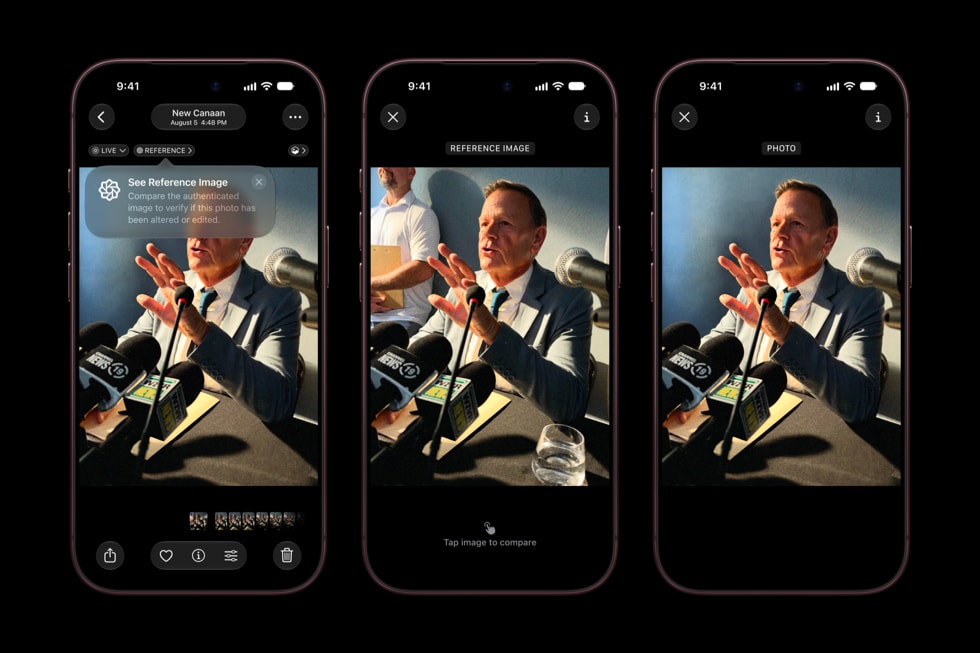
ここでいう元RAWは、写真制作で手元に残す材料の話です。iPhone 18 ProのAppleリファレンス画像は、撮影時の情報を検証する別の仕組み。RAWを保管しているだけで、撮影内容の真偽が証明されるわけではありません。Appleの機能説明 ↗
「元RAWがあるか」だけでなく、完成作品と元RAWを結び付けられるかを重視します。ファイル名や撮影日で対応が分からないと、残していても次に使うとき困ります。
被写体へ渡すのは、まず『見せたい完成形』を決めてから
次の一回では、送る前に完成写真だけを集めた共有用フォルダを作る方法を勧めます。例えば撮影フォルダの中に「共有用」を置き、そこで送る写真を開いて確認する。RAWや選別途中の写真を混ぜず、相手の画面で見てほしい仕上がりを選べます。これは提案であり、つねさんが現在そのフォルダ構成を使っているという意味ではありません。
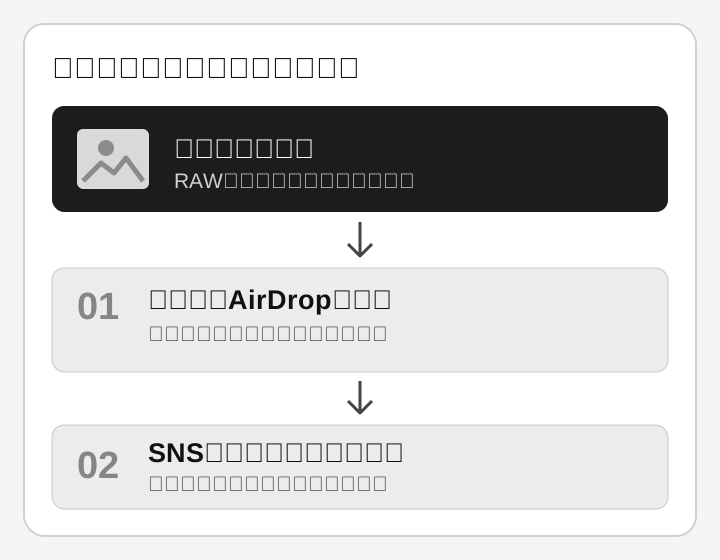
- 何枚渡すか:選定前の全カットを渡すのか、選んだ完成作品だけかを決める。
- 何に使えるか:本人の保存用、投稿用、仕事での利用など、想定する範囲を先に伝える。
- 何が含まれるか:ファイル形式・画質だけでなく、位置情報などを確認する。
- 届いたか:受信者の端末で開けたことを確認してから、受け渡し完了とする。
iPhoneの「写真」アプリから共有する場合、Appleは共有オプションで位置情報を外したり、「すべての写真データ」でオリジナルや編集履歴などを含めたりできると説明しています。Macで書き出したファイルをFinderから送る場合は、送信するファイルに何が入っているかを確認します。Appleの写真共有オプション ↗位置情報の確認方法 ↗
相手が編集可能な元データを求めていなければ、まず完成写真だけを渡す方が意図を伝えやすい。RAWや編集情報を一緒に渡すのは、その用途と範囲を決めた場合に限る、というのがこの記事の提案です。
NASにまとまっている。だからこそ、別のコピーが要る
つねさんによると、現在、写真作品の保存はNASが中心で、NAS以外に別のバックアップはありません。以前のNAS紹介記事には外付けSSDを一部データのバックアップに再利用した話がありますが、写真作品全体を独立して守る仕組みとは扱えません。
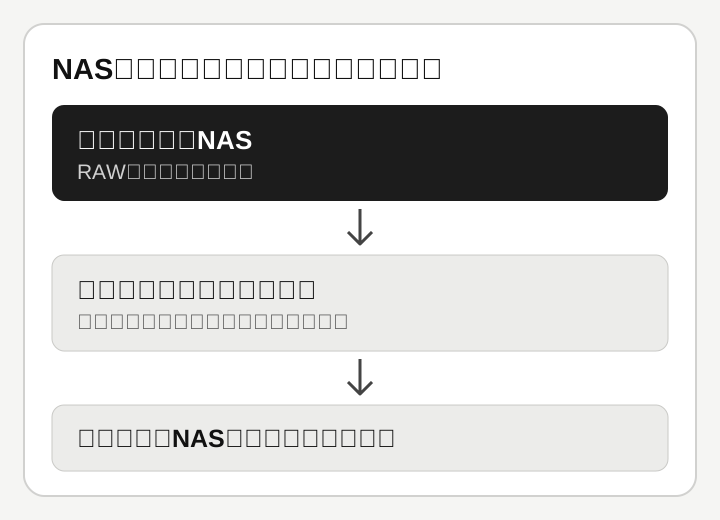
NASにRAWと完成作品を整理することは、探しやすさにつながります。一方、NAS内の複数ドライブやRAIDは、NASとは別の場所のコピーにはなりません。故障だけでなく、誤削除や家ごとの被害に備えるには独立した保存先が必要です。米CISAは、重要なファイルを複数コピーし、そのうち一つを別の場所に置く考え方を示しています。CISAのバックアップ案内 ↗
全写真を一度に移す前に、大切な撮影一件分のRAW・完成作品・必要な編集情報を、NASとは独立した外付けドライブや適切に管理できるクラウドへ複製する。元のNASを使わずに数点開き、完成写真を再び取り出せるか確認します。保存先の費用や公開範囲も、この試行で判断できます。
次の撮影一件で、ここまでやってみる
- 撮影した写真から、渡す完成作品を選ぶ。元RAWと完成作品が対応する名前や撮影日を残す。
- 被写体用の写真を別にまとめ、枚数・用途・位置情報などを確かめる。
- AirDropで送り、相手の端末で写真を開けるか確認する。
- SNSに載せる写真と公開範囲を、AirDropとは別に決める。
- NASに元RAWと完成作品を残し、一件分だけでもNAS以外へ複製して開けるか試す。
この順番なら、読者も一回の撮影で試せます。つねさんにとっても、保存先を増やす前に「何を残せば、次に同じ作品へ戻れるか」を確かめる機会になります。機材選びそのものはNASの使用記事で、撮影データの移動はSSDの記事で扱っています。
取材・検証の範囲
つねさんへの聞き取りと本人提供の自宅写真で、Macでの選別・現像、RAWと完成作品のNAS保管、被写体へのAirDrop、SNS投稿、NAS以外のバックアップがないことを確認しました。Apple・CISAの公式資料を共有設定とバックアップの根拠に使っています。
共有用フォルダ、渡す形式、確認手順、別のコピー先は編集部の提案です。二つの追加図も提案を示すもので、現在の操作画面ではありません。現行の書き出しアプリ、ファイル形式、写真作品全体の実際の復元テストは確認していません。
この記事が参考になったら
この続きに読みたい、実践記事。
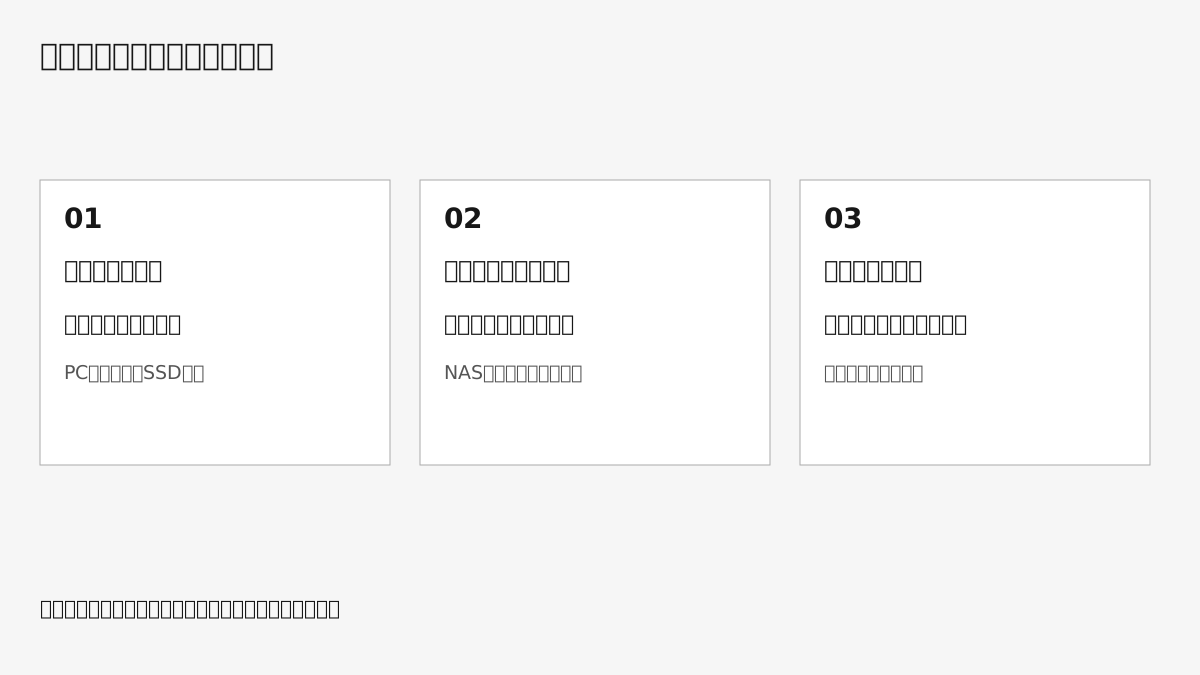
保存先を、取り出し方と独立したコピーから選ぶ
 仕事道具
仕事道具写真・動画の保存先。SSD、NAS、クラウドを、仕事の条件から選ぶ。
作業する場所、外から取り出す場所、戻せるコピー。三つの役割と管理負荷から、必要な構成を選ぶ。
記事を読む →撮影時の記録も渡す場合の共有設定を知る
 AI・仕事の進め方
Appleリファレンス画像を共有する前に。完成写真だけか、撮影時の記録も渡すか。
被写体へAirDropするとき、比較用の記録は含める?写真アプリの一回ごとの共有設定と、未現像データの注意を整理。
記事を読む →RAWと完成作品を置くNASの使い方を見る
 仕事道具
仕事道具写真作品の保管はUGREEN NASへ。選別と現像は、Macで進める。
写真活動の中心にあるNAS。本人の現在の使い方と導入直後の動画から、SmallRig SSDとの関係と保存の考え方を紹介。
記事を読む →iPhoneの撮影時の記録が示せる範囲を知る
 AI・仕事の進め方
iPhone 18 Pro、写真を編集する時代に「撮影時の記録」を残す。
Appleリファレンス画像とは。つねさんの動画の編集前後から、写真を渡す仕事での意味と、証明できる範囲を考える。
記事を読む →
AirDropで渡したことと、SNSへ載せることは別
被写体に写真を渡したあと、自分のSNSにも載せる。二つは似ていますが、見られる人も残り方も違います。被写体が写真を受け取ったことを、公開への同意と読み替えない。公開する写真、アカウント、公開範囲、名前や撮影場所を添えるかを、投稿前に確認したいです。
さらに、トリミングや人物・背景の編集によって、本人が見せたかった姿や場所の印象が変わることがあります。気になる編集ほど、投稿前に完成版を一緒に確認する方が行き違いを減らせます。SNS側でメタデータがどう処理されるかはサービスや設定で変わるため、「投稿すれば位置情報は必ず消える」とは考えないで、元画像と投稿画面の両方を確認します。Appleは画像の位置情報が共有先で参照され得ると案内しています。Appleの位置情報に関する案内 ↗