写真作品の保管はUGREEN NASへ。選別と現像は、Macで進める。
元のRAWデータも、現像を終えた完成作品も、保存先はNAS。写真を選び、仕上げる作業はMacで行う。つねさんの写真活動の中心にあるUGREEN NASを、日々の役割と導入後の実感から紹介します。
 使用・体験:つねさん / 構成・編集:HITORIBA · 運営者について
つねさんの体験・使用レビュー
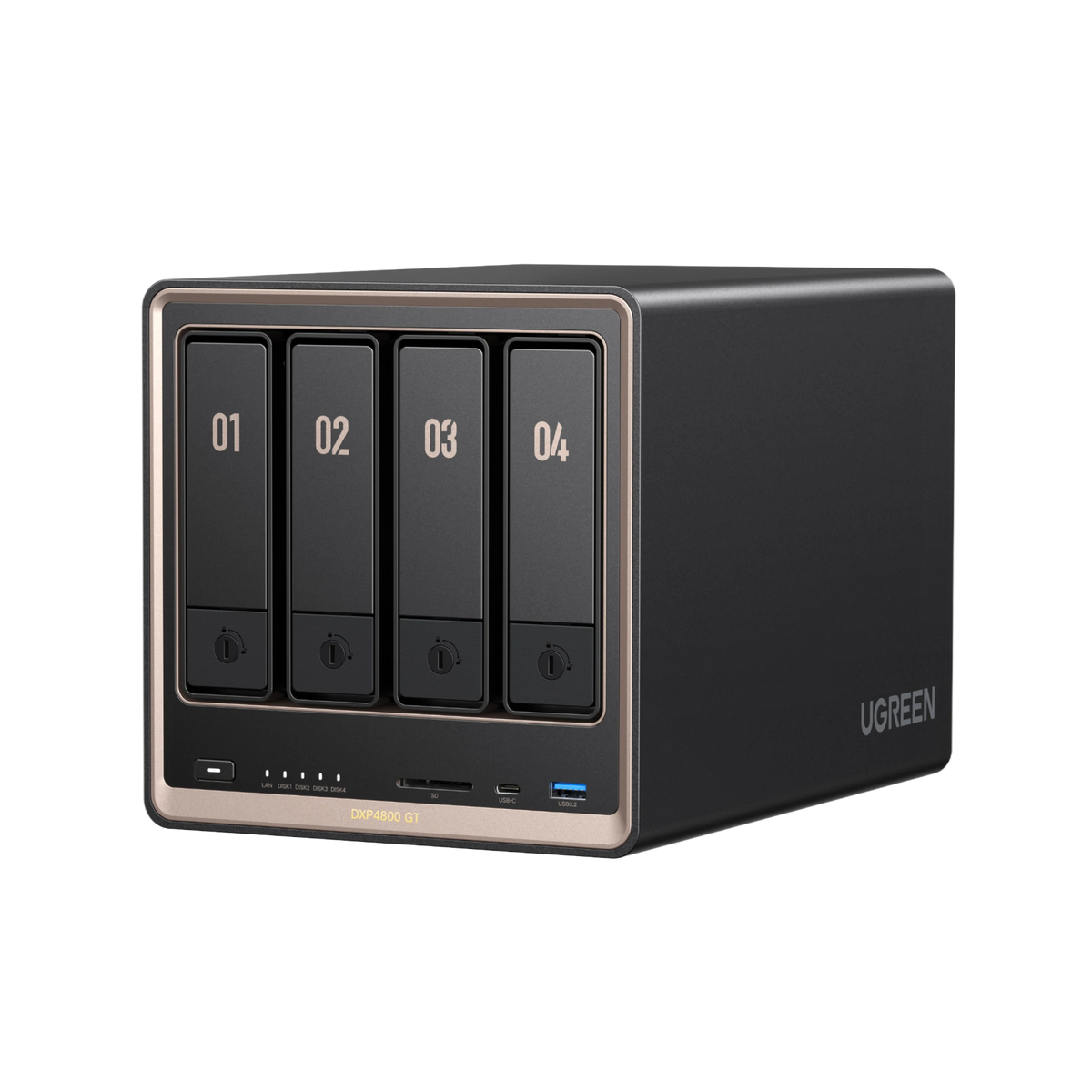
- 選別・現像はMac。NAS上で現像する運用ではありません。
- 元のRAWデータと現像後の完成作品は、どちらもNASに保管しています。
- NASは保存先をまとめる中心。自動化や別の場所へのバックアップは、それぞれ考える必要があります。
NASに残すのは、完成作品だけではない。
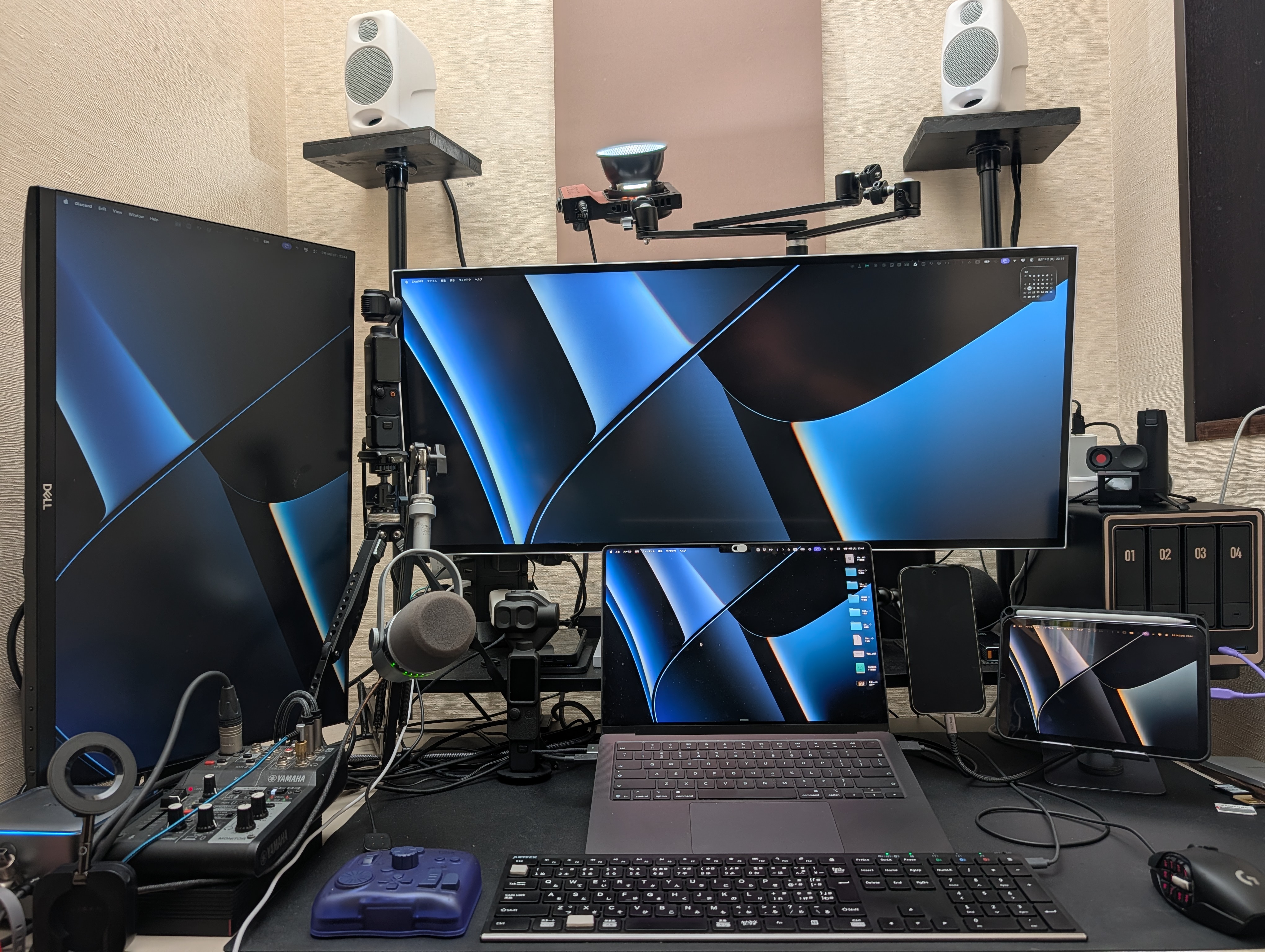
私にとってNASは、写真活動のコアになるものです。写真作品を取り込んで保管する場所として使っています。保存しているのは現像後の完成作品だけでなく、元のRAWデータも。選別や現像そのものは、実際にはMacの中で行っています。
ここは、何でもNASへ任せているわけではありません。写真を選ぶ・仕上げる仕事と、作品を保管する役割を分けています。
Mac
- 写真の選別
- 現像・仕上げ
UGREEN NAS
- 元のRAWデータ
- 現像後の完成作品
RAWを残すことと、完成作品を残すことには、それぞれ意味があります。編集上の整理としては、RAWは後から仕上げを見直すための素材、完成作品は仕上げた結果として取り出すもの。同じ写真でも、どちらか片方だけでは役割を置き換えられません。
持ち歩かなくても、中の写真を確認できる。
2026年8月の紹介動画で挙げた利点の一つが、外出先から写真や動画を確認できることでした。それまでの外付けSSDは、家に置いて出かけると中身を確認できない。確認したければ、SSD自体を持っていく必要がありました。
NASにまとめてからは、アプリを開いて保存したデータを確認できるようになりました。写真の仕事では、納品後にクライアント先でデータを確認したい場面もある。保管場所が家にあるまま、その場から中身を見られることには価値があります。
| 保存先 | 外出先で確認したいとき | 考えておくこと |
|---|---|---|
| 外付けSSD | 基本的には端末へ接続して開く | 家に置いてきたSSDを、そのまま遠隔で開けるわけではない |
| NAS | 対応アプリなどからアクセスする | NASと外出先の通信環境、アクセス設定が必要 |
ただ、外から見られる便利さと、現像をどこでするかは別です。現在の私の運用は、選別・現像はMac、保管はNAS。この区別は変わりません。
動画8:01付近:外出先から確認できる利点 ↗SmallRig SSDは、保管場所へデータを運ぶ側。
SmallRigのSSDを紹介した動画でも、スマホから自宅NASへ送る流れを取り上げました。そこで評価したのは、撮影後にデータを移す作業を、その流れの中で進められることです。
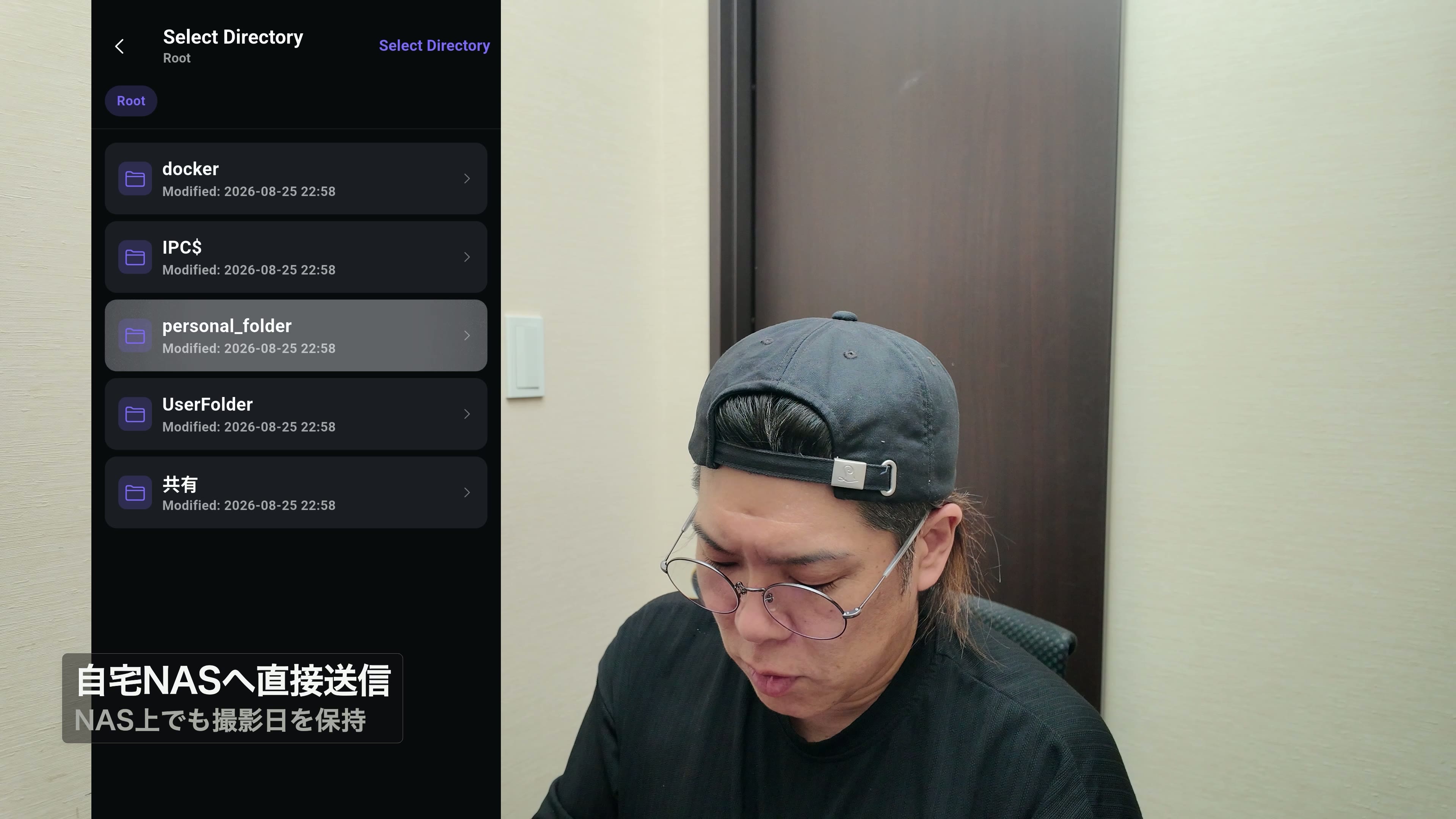
SSDとNASをどちらか一つに置き換えるというより、撮影後の取り込み・転送を進める道具と、作品を保管する場所として見ると関係が分かりやすくなります。SmallRigの記事では転送の手順を、この記事では受け取ったデータを置くNASの役割を扱っています。
NAS紹介動画では、以前使っていた2TBの外付けSSDを、NASにつないで直近データのバックアップに再利用していると話しました。これはSmallRig SSDとは別の話です。容量に限りがあるため、すべてのデータを守る構成ではないことも説明しています。
便利でも、買っただけで完全自動化はできなかった。

導入直後に目指したのは、カメラからNASへ直接送ることでした。SDカードのデータが消えた経験も、保存の流れを見直すきっかけの一つです。
紹介動画では、カメラから直接転送するFTPSの設定を半日ほど試しても接続できなかったと話しています。原因がカメラ、ネットワーク、NASのどこにあるかまでは切り分けられませんでした。これは当時の私の環境での結果で、製品全体が直接転送に対応できないという結論ではありません。
もう一つは、大容量コピーの経験です。約2TBのデータを夜にコピーし始め、朝に確認するとエラーで止まっていました。やり直してコピーは完了しましたが、確認したのは一部の画像や動画で、全ファイルを照合したわけではありません。
- できたこと:保存先をまとめ、外から中身を確認する。
- 当時つまずいたこと:カメラからの直接転送の設定、大容量コピーの途中停止。
- 今の中心的な役割:RAWと完成作品を保管する。
導入直後の未完成な部分があることと、日々の写真活動の中心になっていることは、両方成り立ちます。この記事では、8月の動画当時のトラブルが現在も続いているとは扱っていません。
動画1:00付近:直接転送の設定 ↗動画3:19付近:大容量コピーの経験 ↗作品をまとめることと、もう一つ残すこと。
ここからは、購入判断のための整理です。NASへ作品を保管することと、NASとは別にコピーを持つことは分けて考えたいです。
動画当時はHDDを2台使い、RAID 1で同じデータを書く構成だと説明しています。RAID 1は片方のドライブの故障に備える仕組みですが、同じデータの削除が反映されるため、誤削除に対する独立したバックアップにはなりません。
つねさんも動画では、NASとは別の場所にコピーを持つ必要性を挙げています。2TB SSDの再利用は直近データ向けの備えであり、作品全体を別の場所にも保存できているという意味ではありません。
- RAWと完成作品、それぞれをどこに残すか。
- NAS以外のコピーは、どのデータまで対象にするか。
- コピーした写真を実際に開けるか、いつ確認するか。
この確認は編集上の提案です。現在のつねさんのバックアップ全体を監査した結果ではありません。NASを買う際は、本体だけでなく保存用ドライブと別のコピー先まで含めて考えると、必要な費用が見えやすくなります。
NASを選ぶ理由は、容量だけでは決まらない。
つねさんの使い方で判断材料になるのは、保存した写真を外出先でも見たいこと、RAWと完成作品をまとめて保管したいことです。一方、写真が少なく、Macと外付けドライブで支障なく管理できているなら、すぐにNASへ移る必要はないと考えます。
| 今の困りごと | 考える順番 |
|---|---|
| 写真がSDカードに残ったまま | まずカメラの外へコピーする習慣と保存先を決める |
| 外付けSSDを家に置くと確認できない | NASの遠隔アクセスが自分の場面に役立つか考える |
| クラウドの容量料金が気になる | NAS本体・ドライブ・電気代・交換費用・別のコピー先を含めて比べる |
| 設定や管理に時間を使いたくない | 日々の管理まで引き受けられるか、導入前に考える |
動画では月額の保存容量料金に縛られない点も評価しています。ただし、NASは買えば維持費がゼロになるものではありません。電気代やドライブ交換などもあるため、クラウドより必ず安いとは言い切れません。
紹介機はUGREEN NASync DXP4800 GT。メーカー公式では4ベイとデュアル10GbEを備えるモデルです。ただし、その仕様からつねさんの実際の転送速度やネットワーク構成は推定しません。記事で伝えたいのは、性能表の数字より先に「作品をどう扱いたいか」を決めることです。
紹介動画と、この記事の確認範囲。
現在の使い方は2026年9月の本人への聞き取りに基づきます。写真の選別・現像はMacで行い、元のRAWデータと完成作品をNASに保管することを確認しました。
導入直後の体験は、2026年8月15日公開の本人のNAS紹介動画と自動文字起こしを照合して整理しました。動画概要欄の章時刻と発言位置にずれがあるため、本文のリンクは発言位置を目安にしています。自宅写真は本人提供、操作画面は既存のSmallRig SSD紹介素材、本体画像はUGREEN公式です。
現在のRAID構成、バックアップの全対象、実測速度、購入・提供区分はこの記事では確定していません。製品情報確認:2026年9月15日。
YouTubeで動画を見る ↗取材・検証の範囲
本人への聞き取り、UGREEN NAS紹介動画、自宅写真、SmallRig SSD紹介動画の実写に基づきます。
現在のバックアップ全体、全ファイルの照合、転送速度の比較測定は未確認です。
この記事が参考になったら
この続きに読みたい、実践記事。
保存先を、取り出し方と独立したコピーから選ぶ
 仕事道具
仕事道具写真・動画の保存先。SSD、NAS、クラウドを、仕事の条件から選ぶ。
作業する場所、外から取り出す場所、戻せるコピー。三つの役割と管理負荷から、必要な構成を選ぶ。
記事を読む →Pocket 4PからiPhone・クラウドへの新しい転送経路を知る
 仕事道具
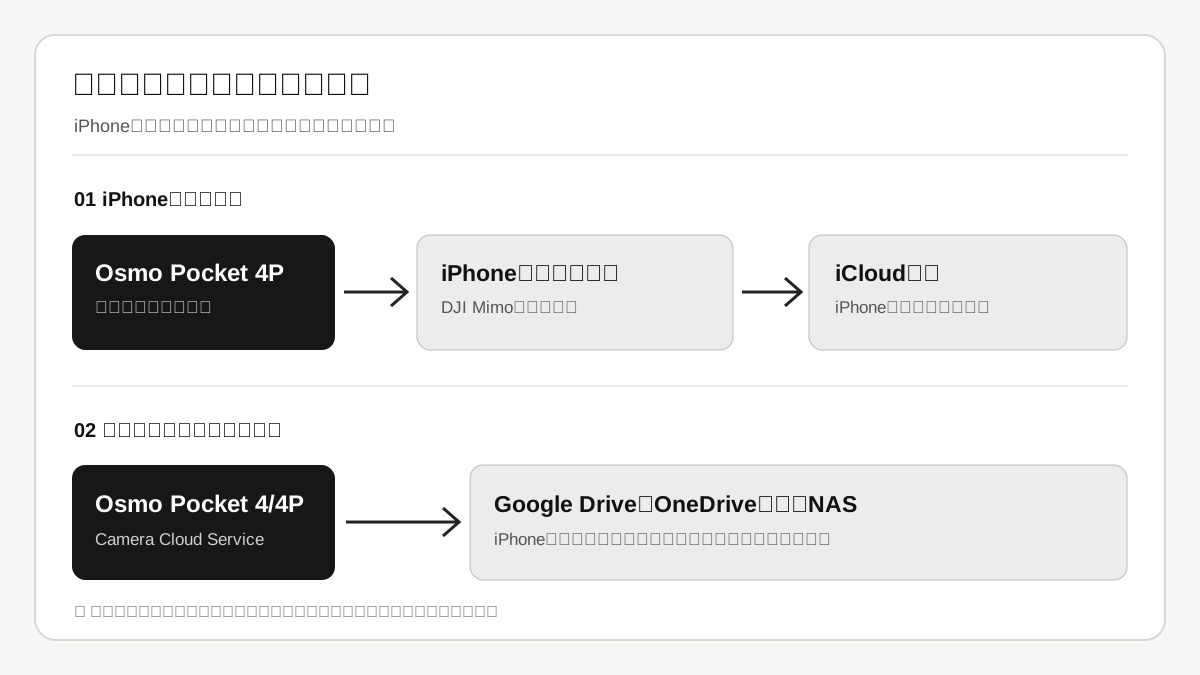
仕事道具Osmo Pocket 4Pの素材を、iPhoneからクラウドへ。自動転送の次に確認したいこと。
Pocket 4PからiPhoneへの自動転送と、iCloud写真への同期は別の設定。カメラからクラウドへ送る機能とも分けて確認する。
記事を読む →保存した写真を渡すときの範囲と、独立したコピーを考える
 仕事道具
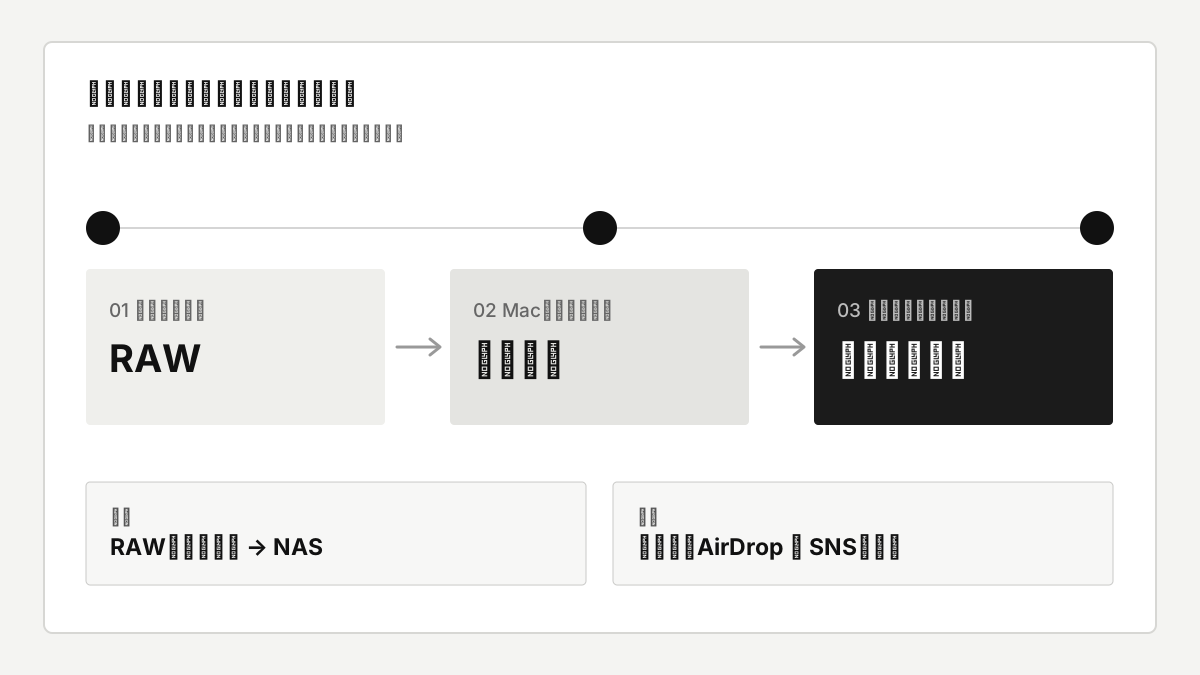
仕事道具写真を編集して渡すとき、何を残して、何を渡す?
Macで仕上げ、被写体へAirDropし、SNSへ投稿。RAWと完成作品をNASに残すつねさんの流れから、共有範囲と別のバックアップを考える。
記事を読む →NASへ送る、撮影後の取り込みと転送を読む
 仕事道具
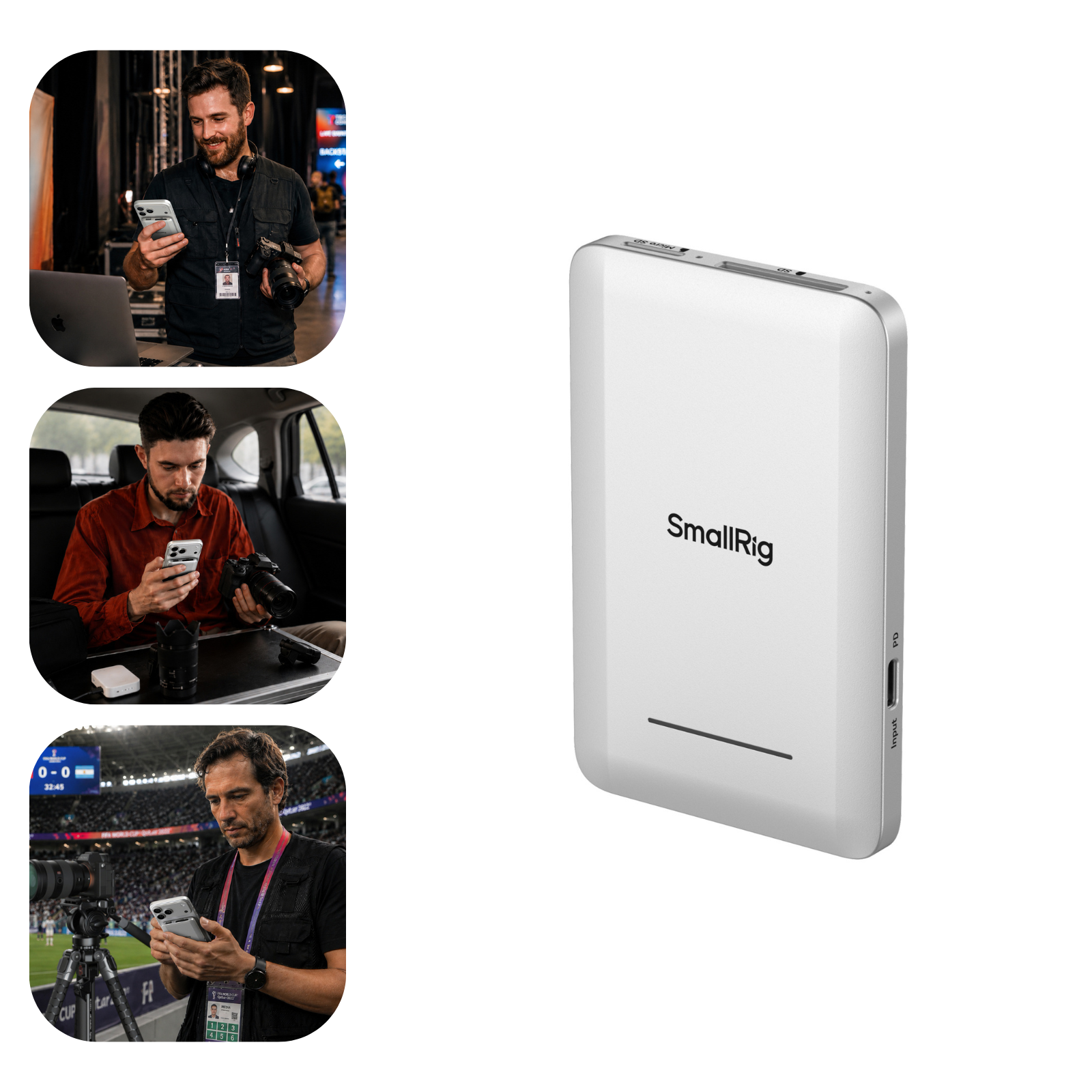
仕事道具SmallRigの多機能SSD。欲しかったのは、帰る前に終わること。
スマホからSSDとNASへ。撮影後の保存を一続きにできる価値と、価格・有料アプリ・接続の制約を考える。
記事を読む →保存用の道具を、必要な条件から選ぶ。
対応する機器、追加費用、別のコピー先まで確かめてから候補を選べます。
一人仕事の道具を見る →商品ページにはAmazonアフィリエイトリンクが含まれます。