Osmo Pocket 4Pの素材を、iPhoneからクラウドへ。自動転送の次に確認したいこと。
撮影が終わったら、Pocket 4PからiPhoneへ素材を自動転送できるようになりました。ただし、iPhoneへ届くこととクラウドに保存されることは別の段階。二つの設定と確認場所を分けて、撮影後の取りこぼしを防ぎます。
 公式情報の調査・構成:HITORIBA · 運営者について
DJI・Appleの公式情報に基づく機能解説

Osmo Pocket 4PでVlogを撮るなら、撮影後の素材をどう取り出すかは小さくない問題です。DJI Mimoの更新で、カメラの電源を切った後、選んだ写真や動画をiPhoneへ自動転送する機能が加わりました。DJIの製品案内では、転送先をスマートフォンのアルバムと説明しています。DJI Mimoの更新履歴 ↗DJI公式FAQ ↗
ここで勘違いしやすいのが「iPhoneへ入った」=「クラウドへ保存できた」ではないこと。iCloud写真を使う場合は、iPhone側の同期設定と同期完了も確認します。まずは一本だけ撮って、最後まで届くか試すのが確実です。

電源を切った後、素材をiPhoneへ自動転送できる
DJI公式FAQによると、Pocket 4Pとスマートフォンをペアリングして自動転送を有効にすると、カメラの画面を消した後に再接続し、対象の素材をバックグラウンドでスマートフォンのアルバムへ送ります。写真、選んだ動画、全動画などの対象や、過去1日・1週間などの期間を設定できます。Bluetoothはオンのままにし、Mimoで進行状況を確認します。空き容量が設定した下限を割ると転送は止まります。DJI公式FAQ ↗
DJIの案内にある対応条件は、iPhone 12以降・iOS 26.4.1以降。iPhone 16以降を推奨しています。対応状況はアプリや製品の更新で変わるため、手元のMimoに「ファイル自動転送」の設定が出るかを最後に確認してください。対応条件と設定項目 ↗
長いVlogをすべてiPhoneに送れば、転送時間と端末容量を使います。外出先で確認したい短い素材だけなのか、全素材を受け取りたいのか。撮る量に合わせて対象を選びます。
iPhoneへの転送と、iCloud写真の同期は別の設定
| 段階 | 動く機能 | 確認する場所 |
|---|---|---|
| Pocket 4P → iPhone | DJI Mimoのファイル自動転送 | Mimoの進行状況とiPhoneの写真アプリ |
| iPhone → iCloud写真 | iPhone側のiCloud写真の同期 | 写真アプリの同期状況、別端末やiCloud上の表示 |
Appleは、iCloud写真を有効にすると写真やビデオがiCloudに保存・同期されると案内しています。ただし、転送直後にクラウド側の処理まで終わるとは限りません。回線・電源・空き容量などの条件で同期は遅れます。AppleのiCloud写真設定 ↗
また、iCloud写真は同期サービスです。iPhoneで写真を消すと、iCloudや同期中のほかの端末からも消えます。「クラウドで見える」と「独立したバックアップがある」も分けて考える必要があります。Appleの削除・復元の説明 ↗
本番の撮影前に、10秒の動画一本で試す
- Pocket 4PとDJI Mimo、iPhoneを更新し、カメラとiPhoneをペアリングする。
- Mimoでファイル自動転送を有効にし、送る写真・動画の範囲とiPhoneの空き容量を確かめる。
- 10秒ほど撮影してカメラの画面を消す。Bluetoothをオンにしたまま、Mimoの転送状況を確認する。
- iPhoneの写真アプリでその動画を開き、最後まで再生できるか確かめる。
- iCloud写真を使うなら、その設定と同期状況を確認し、別端末やiCloud側から同じ動画を開く。
ここまで通って初めて、自分の機材・回線・設定ではこの経路が使えると言えます。撮影後すぐにカメラ側の元ファイルを消さず、一度この確認を終えてから整理するのが安全です。
「カメラから直接クラウドへ」は、別の転送経路
DJIのPocket 4/4P向け更新では、Camera Cloud Serviceも案内されています。こちらはMimoで接続先を設定し、カメラ側からWi-Fi経由でGoogle Drive、OneDrive、対応するNASへ送る機能です。素材をiPhoneへ移してからiCloudへ同期する流れとは別で、iPhoneは主に設定に使います。利用できる接続先や地域、機種条件はアプリ上で確認が必要です。DJIの更新情報をまとめたCineDの報道 ↗
特にNASは、サービスが「NAS対応」と書かれていても、手元の機種・ネットワーク・権限設定で送れるとは限りません。つねさんのUGREEN NASでこの新機能による転送が成功した記録は、まだありません。これまでのNAS記事にある撮影データの扱いと、この新しい経路の成否は分けて読みたいところです。
つねさんの撮影なら「取り込みを省く」以上の価値があるか
つねさんはPocket 4PでVlogを撮り、写真作品はMacで選別・現像してUGREEN NASに保管しています。今回の機能をそのまま「現在使っている方法」として紹介するのではなく、短い撮影素材をiPhoneで確認したい場面に合うかから試したいです。
HITORIBAとしては、カメラをしまった後に短いクリップがiPhoneへ届けば、見返しや共有の一手間が減る可能性があると考えます。一方、長尺のVlog素材や完成作品の保存先をすべてiPhoneに変えるかは別の判断です。iPhoneの容量、転送時間、クラウド側の同期、元データの保管を一回の撮影で確かめてから決めます。
その結果、iPhone経由が軽い確認用、NASが作品や元データの保管用と役割を分けるのも自然です。保存全体の見直しは写真の元データ・完成作品・共有を分ける記事で扱っています。
取材・検証の範囲
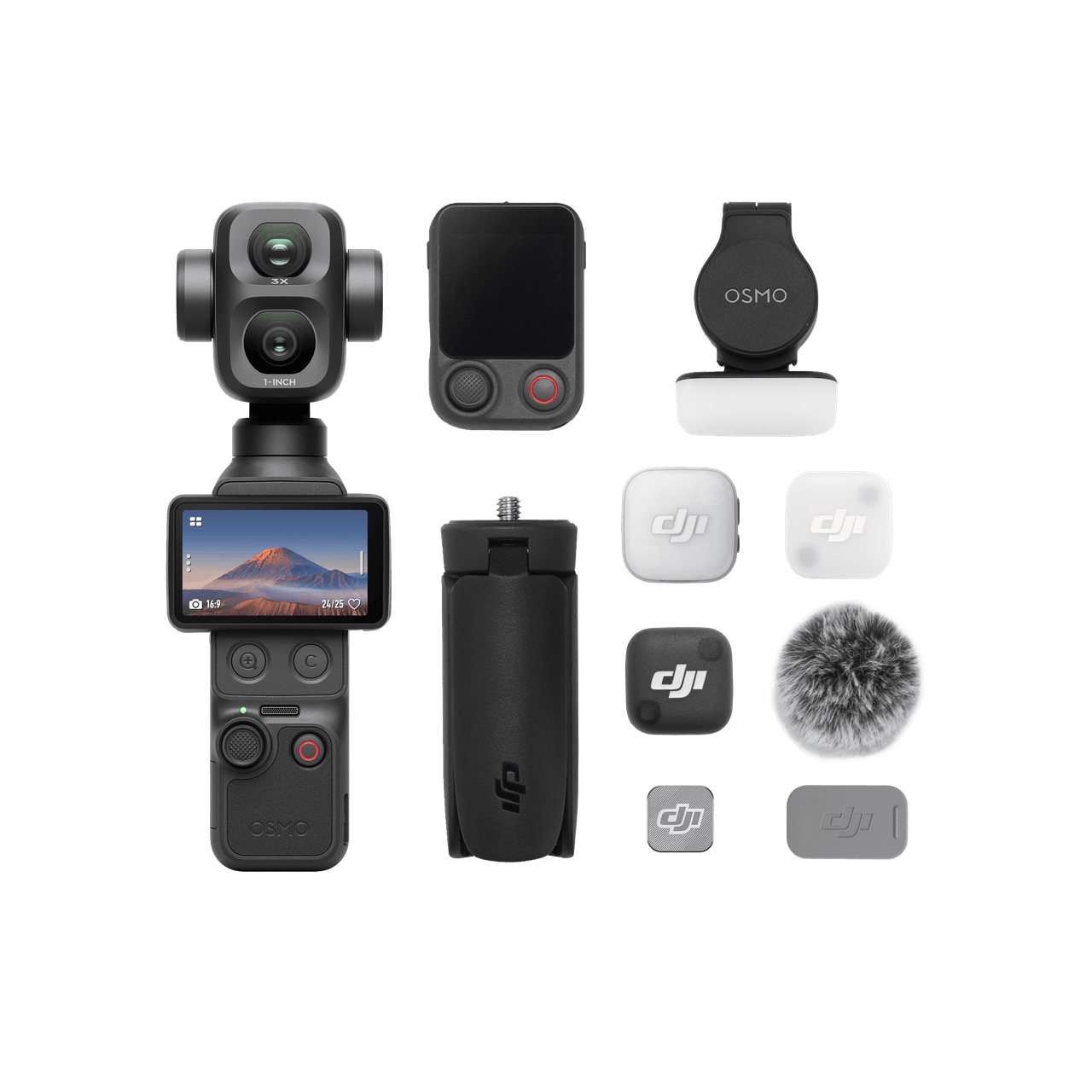
DJI Mimoの更新履歴とDJI公式のPocket 4P FAQ、AppleのiCloud写真サポート情報を照合しました。掲載した製品写真二点はDJI公式製品ページの画像です。Camera Cloud ServiceはDJI更新情報を伝えたCineDの記事を参照しています。
DJI公式の製品写真は自動転送の操作画面ではありません。つねさんのPocket 4P、iPhone、UGREEN NASでの転送・同期はまだ実測していません。アプリの画面や対応条件、クラウドの接続先は利用環境で確認してください。
この記事が参考になったら
この続きに読みたい、実践記事。
保存先を、取り出し方と独立したコピーから選ぶ
 仕事道具
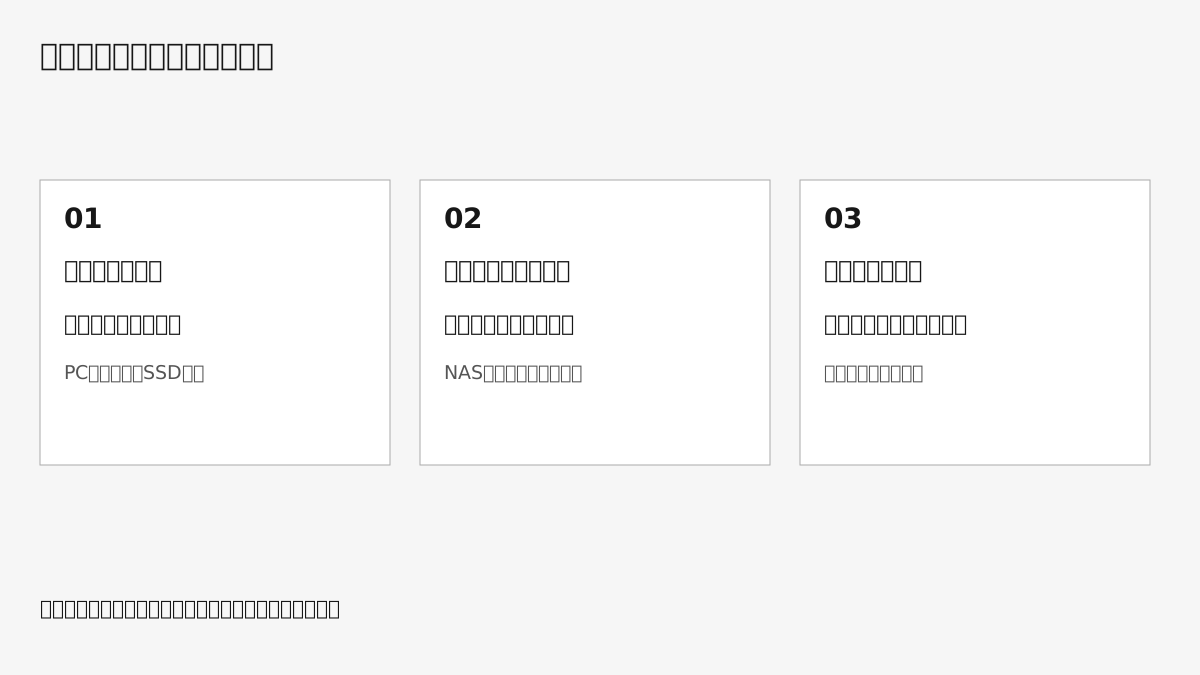
仕事道具写真・動画の保存先。SSD、NAS、クラウドを、仕事の条件から選ぶ。
作業する場所、外から取り出す場所、戻せるコピー。三つの役割と管理負荷から、必要な構成を選ぶ。
記事を読む →MacとNASで作品・元データを保管する、今の使い方を読む
 仕事道具
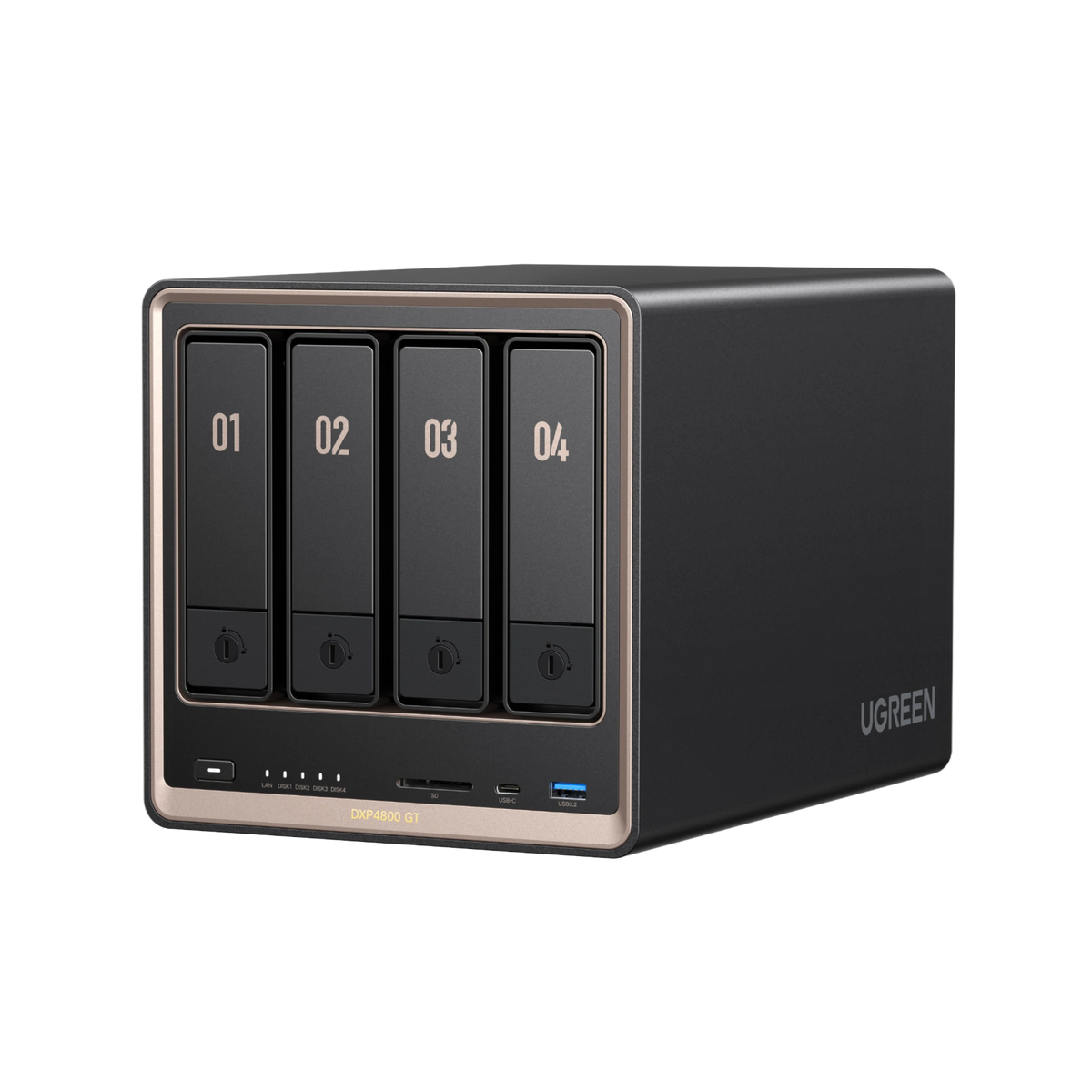
仕事道具写真作品の保管はUGREEN NASへ。選別と現像は、Macで進める。
写真活動の中心にあるNAS。本人の現在の使い方と導入直後の動画から、SmallRig SSDとの関係と保存の考え方を紹介。
記事を読む →クラウド同期と独立したバックアップを分けて考える
 仕事道具
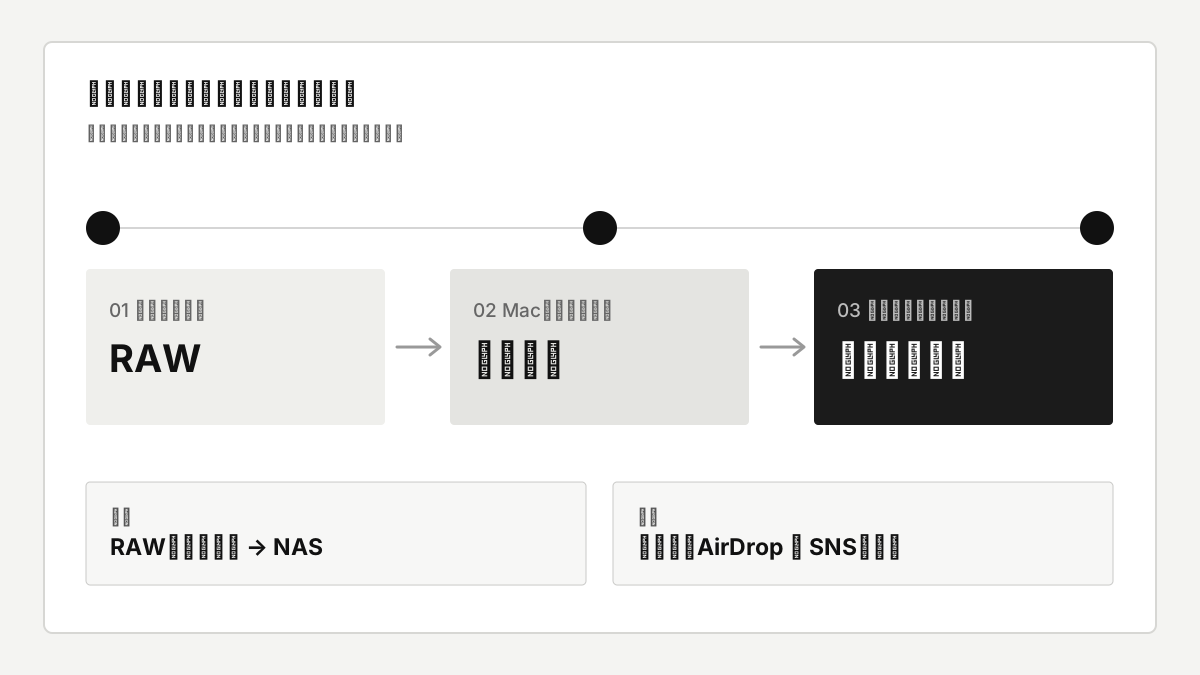
仕事道具写真を編集して渡すとき、何を残して、何を渡す?
Macで仕上げ、被写体へAirDropし、SNSへ投稿。RAWと完成作品をNASに残すつねさんの流れから、共有範囲と別のバックアップを考える。
記事を読む →