写真・動画の保存先。SSD、NAS、クラウドを、仕事の条件から選ぶ。
PCにつないで使う。家の保管場所をまとめる。外から取り出す。まずは必要な役割を決め、失ったときに戻せるコピーを別に用意します。
 調査・構成:HITORIBA編集部 · 運営者について
編集部の比較・実践提案
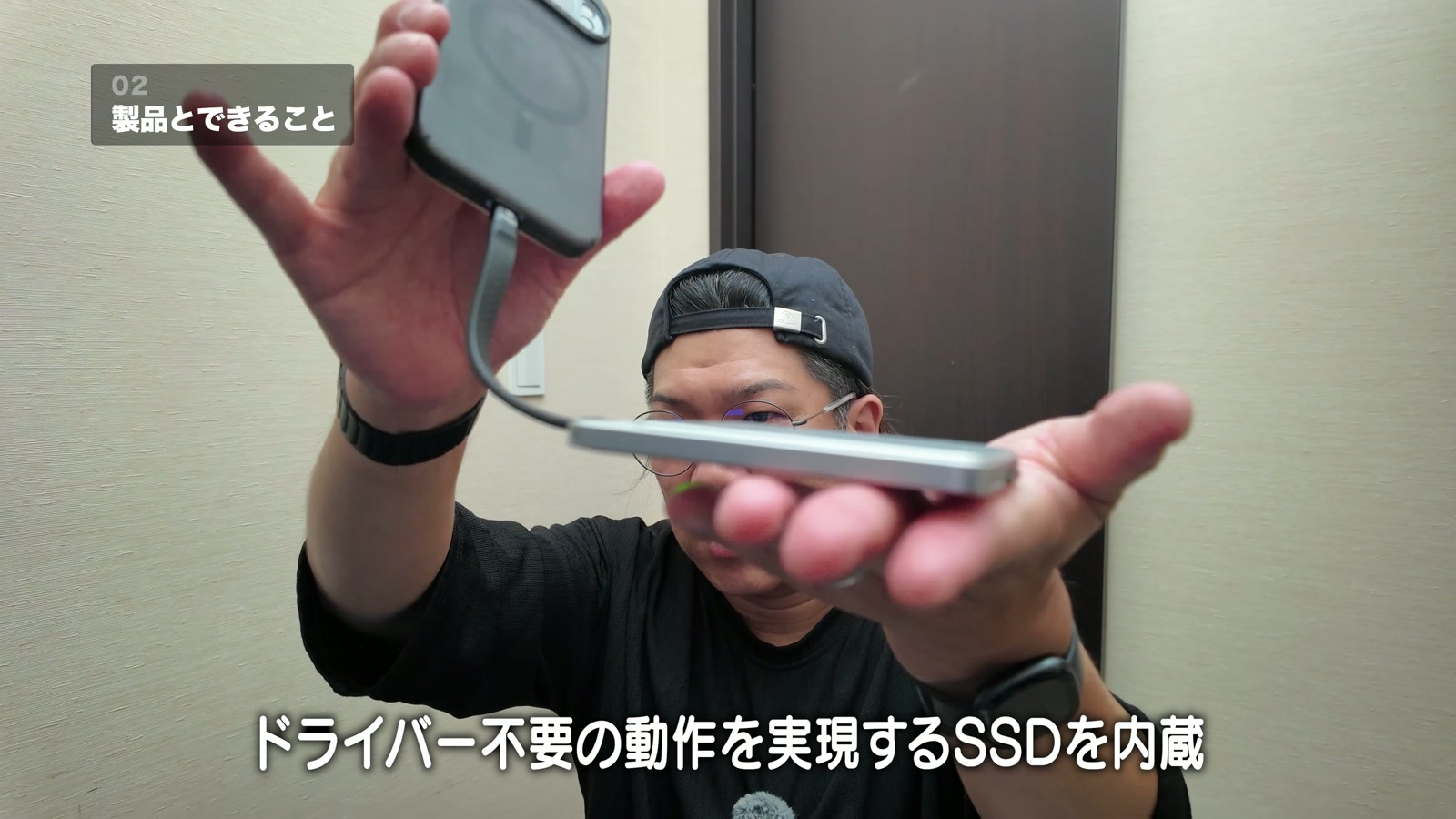
これは用途から選ぶ編集部のガイドです。写真は既存の本人提供素材・紹介動画を使っています。製品の速度や三方式を使い比べた結果ではありません。
まずは、どこから開きたいか。
一台のPCで足りるのか。家の複数端末で使うのか。外出先でも必要なのか。いま困っている場面から候補を絞ります。
外付けSSD
いつものPCで作業する・持ち運ぶ
端子・容量・保存形式・使う端末への対応を確認。NAS
複数の端末で同じ保存先を使う
ドライブ・回線・権限・更新の管理を確認。外出先アクセスは機種と設定による。クラウド
対応サービスで同期・共有する
容量・回線・削除の反映・解約時の取り出し方を確認。一般的な使い方を整理した編集部の図解。個別製品の対応・性能は公式情報で確認してください。
買い替える前に、別のコピー先を整えるところから始められます。
実物で見る「つなぐ」と「保管する」。
SSD:使う端末につないで取り出す
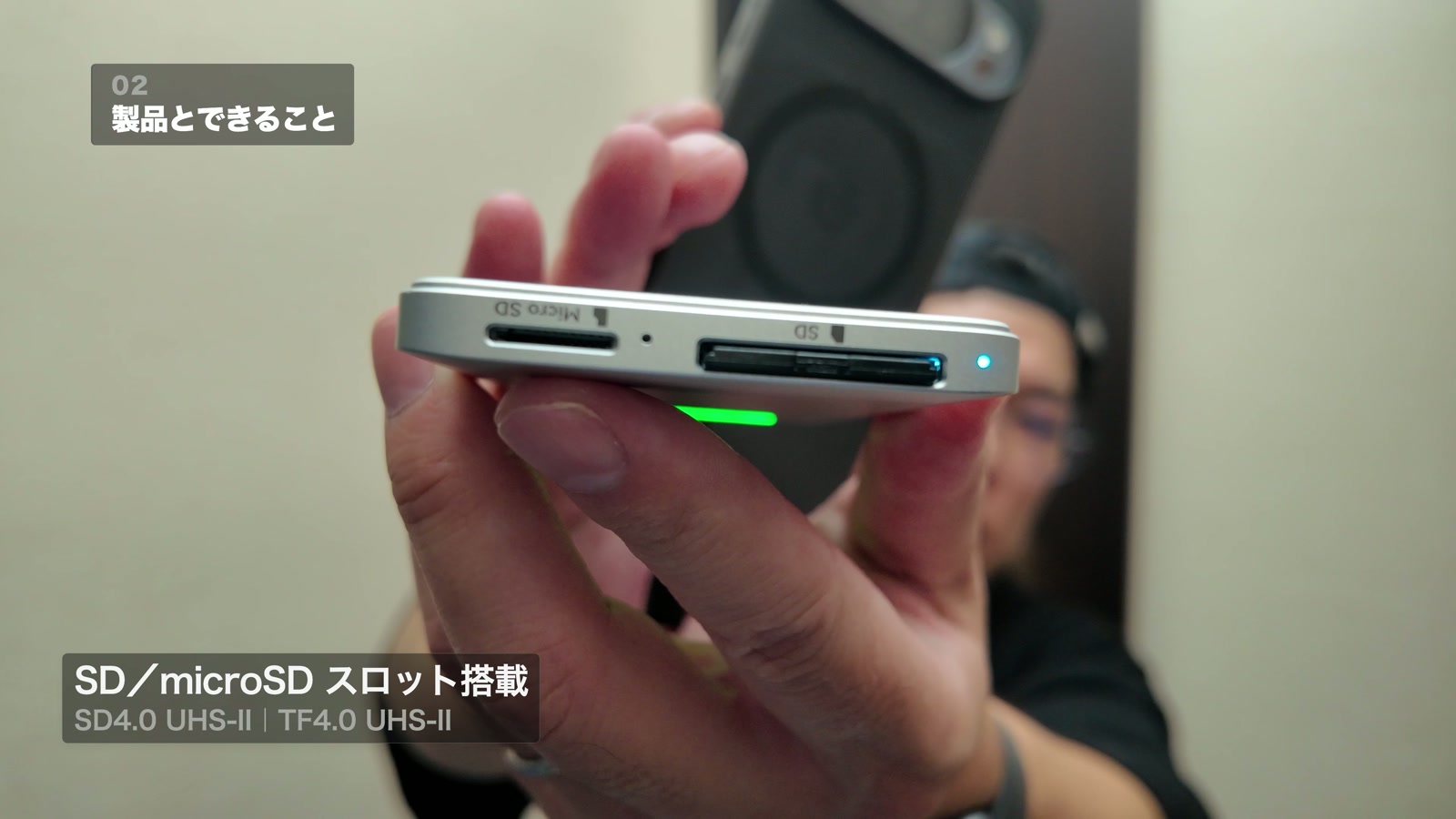
外付けSSDを候補にするなら、まず使うPCやスマートフォンに接続できるかを確認します。撮影カードから直接コピーできるかも製品ごとに異なります。
NAS:ネットワーク上に保管場所を置く
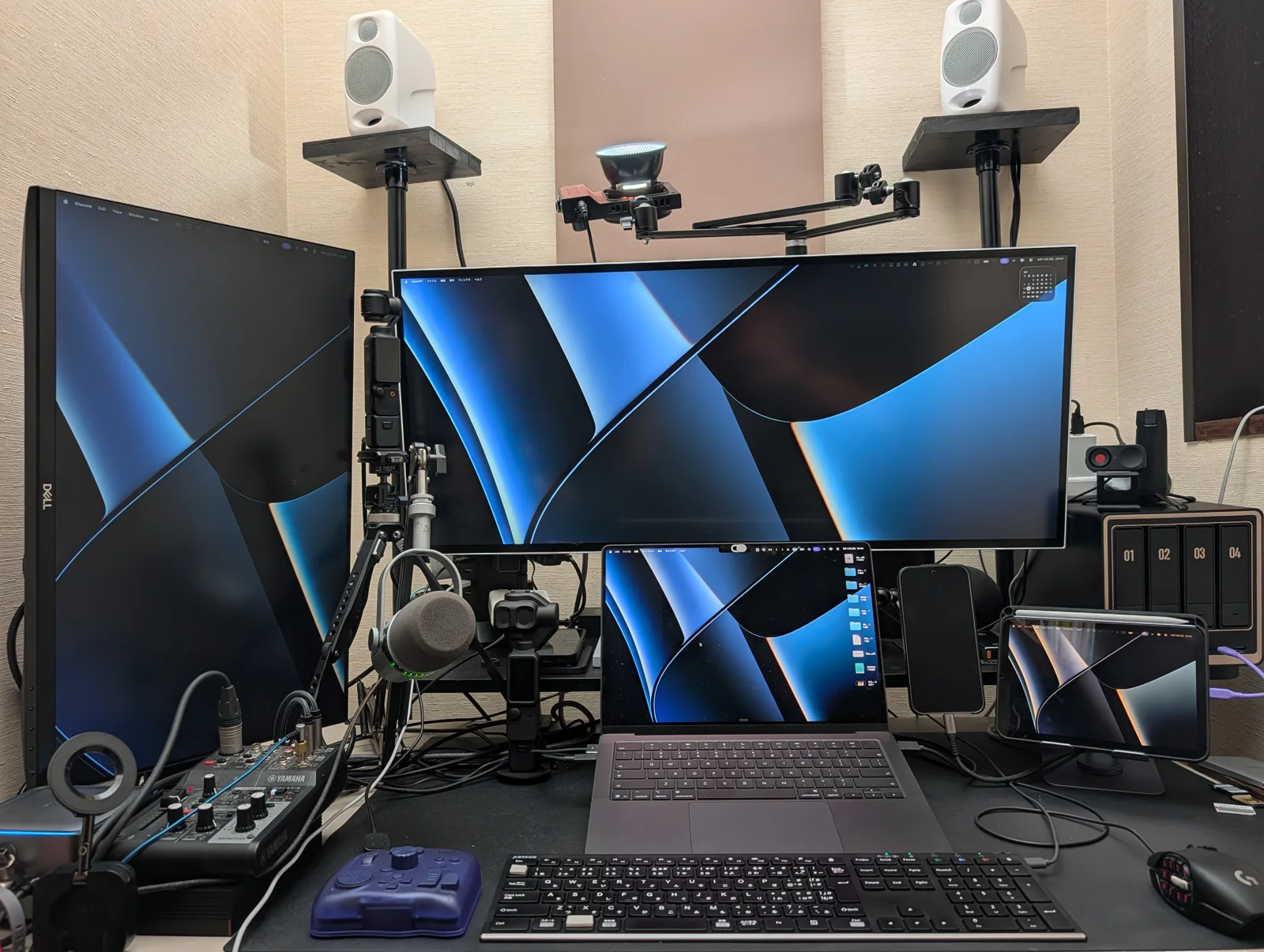
NASはネットワーク越しにアクセスする保存先です。保管場所をまとめられる一方、ドライブ、利用者の権限、更新などの管理も必要になります。
たとえばiCloud写真は、同じApple Accountの対応端末に写真・ビデオを同期します。サービスによって同期・共有・削除の動作が違うため、一括りにしません。
Apple:iCloud写真の設定と同期 ↗本体の価格だけで、決めない。
使える状態にするまでの費用と、使い続ける手間を並べます。比較する期間もそろえましょう。
外付けSSD
SSD本体 + 必要なケーブル
別のコピー用の媒体も数える。NAS
NAS本体 + 必要なドライブ
ネットワーク機器、別のコピー先、設定・更新にかかる時間も数える。クラウド
容量プランの継続料金
回線と転送時間、解約時の退避先も数える。金額の実測・価格ランキングではありません。見積もる項目のチェック表です。
NASのドライブが付属するかは販売セットで確認。クラウドは月額だけでなく、自分のファイルを取り出せる回線と容量も含めて判断します。
「同期」と「別のコピー」を分ける。
ほかの端末にも写真が見えている。それだけで、消した写真を戻せる独立したコピーがあるとは判断できません。
写真を削除iCloud写真
削除が反映ほかの端末
削除が反映
同じ設定で同期する端末へ、削除も反映されます。
ファイル別の媒体へ
コピーするコピー側で
開いて確認
元の削除がそのまま反映されない保管方法を選びます。
CISAは、重要なデータを複数コピーにし、異なる媒体と別の場所に置く考え方を示しています。同じ部屋の機器二つだけでは、盗難や災害で同時に失う可能性もあります。
CISA:コピー数・媒体・保管場所の考え方(2012年資料) ↗次の撮影一件で、開くところまで。
いきなり全作品を移す前に、一件分で保存の流れを確かめます。確認のために元データを削除する必要はありません。
- 01
残すものを決める
RAW・完成作品・編集情報。それぞれ何に残すかを記録します。相手に渡す完成作品も分けます。
- 02
別の保存先へコピー
作業用の保存先と、別のコピー先を分けて一件分を保存します。
- 03
コピーした方を開く
コピー先のフォルダからファイルを開きます。確認日と、開けたもの・未確認のものを記録します。
この確認で分かるのは対象にした一件分です。全作品の完全性や、あらゆる障害からの復旧を保証するものではありません。
買う前の確認
必要な一つを、納得して選ぶ。
まだ確認できていない項目があれば、関連記事や公式情報へ戻れます。
6項目中0項目を確認
チェック内容はこの画面だけで使います。ページを閉じると消えます。初回調査:2026年10月14日。画像・構成更新、一次資料再確認:2026年10月15日。製品別の速度・消費電力・維持費の実測、本人の新たな復元テストは行っていません。
取材・検証の範囲
2026年10月15日にCISAのバックアップ資料とAppleのiCloud写真・削除の一次資料を再確認。本人提供の自宅写真とSmallRig紹介動画の静止画を既存記事から掲載しています。選び方・図解・チェックシートはHITORIBAの編集提案です。
製品の速度・消費電力・維持費を測定した記事ではありません。つねさんが全構成を使い比べたり、新たな復元テストを完了したという記録ではありません。
この記事が参考になったら
この続きに読みたい、実践記事。
MacとNASを使い分ける本人の使用例を見る
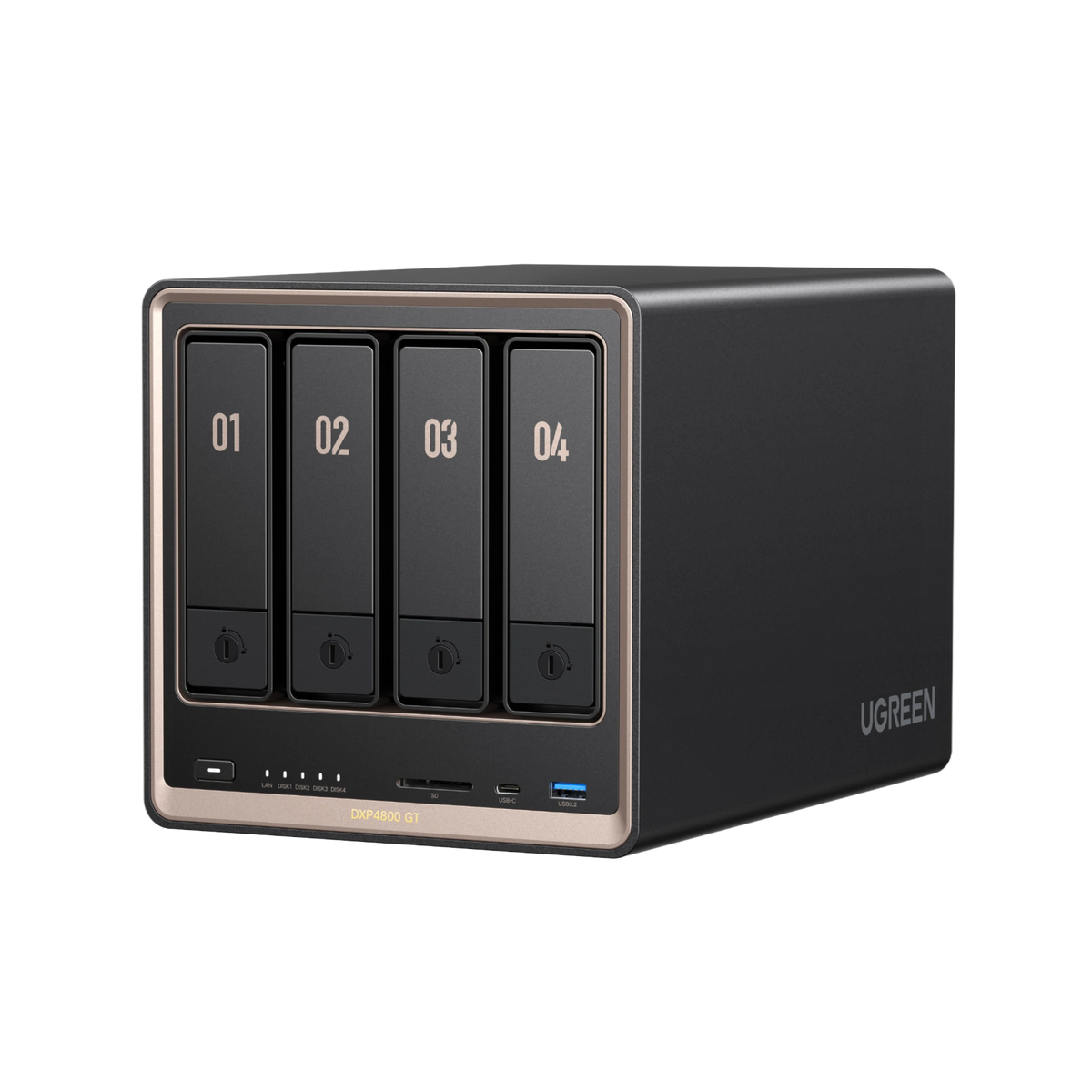 仕事道具
仕事道具写真作品の保管はUGREEN NASへ。選別と現像は、Macで進める。
写真活動の中心にあるNAS。本人の現在の使い方と導入直後の動画から、SmallRig SSDとの関係と保存の考え方を紹介。
記事を読む →RAWと完成作品を残して渡す手順を確認する
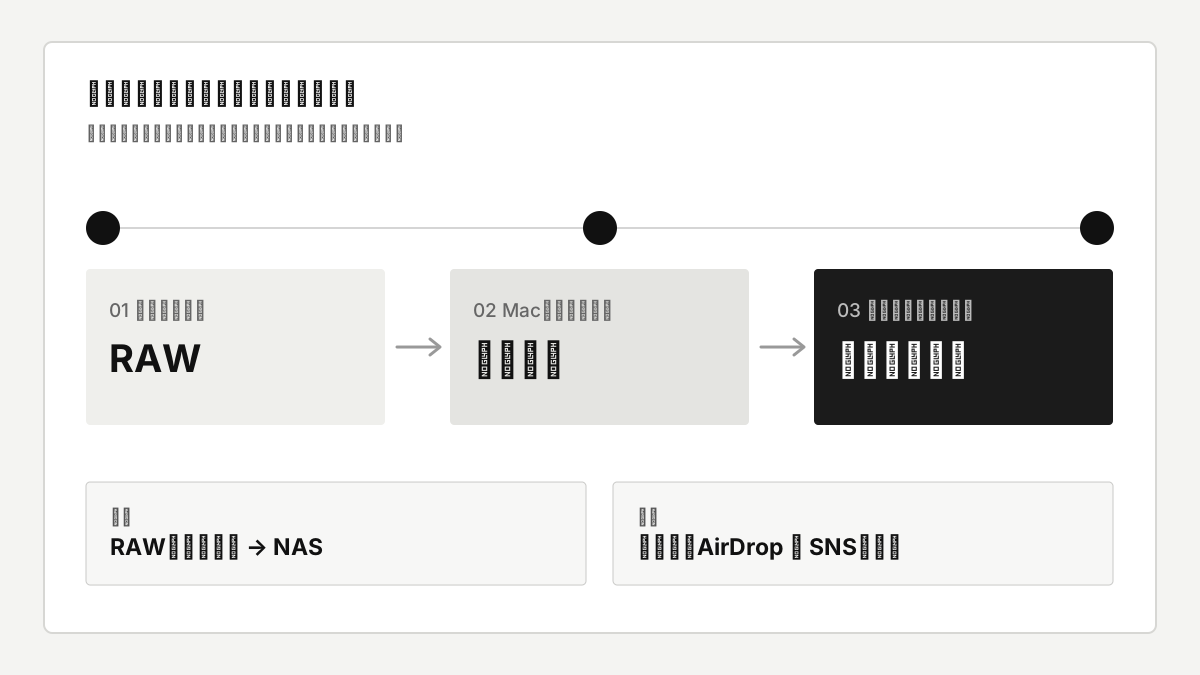 仕事道具
仕事道具写真を編集して渡すとき、何を残して、何を渡す?
Macで仕上げ、被写体へAirDropし、SNSへ投稿。RAWと完成作品をNASに残すつねさんの流れから、共有範囲と別のバックアップを考える。
記事を読む →撮影後の取り込みをSSDで進める使用例を見る
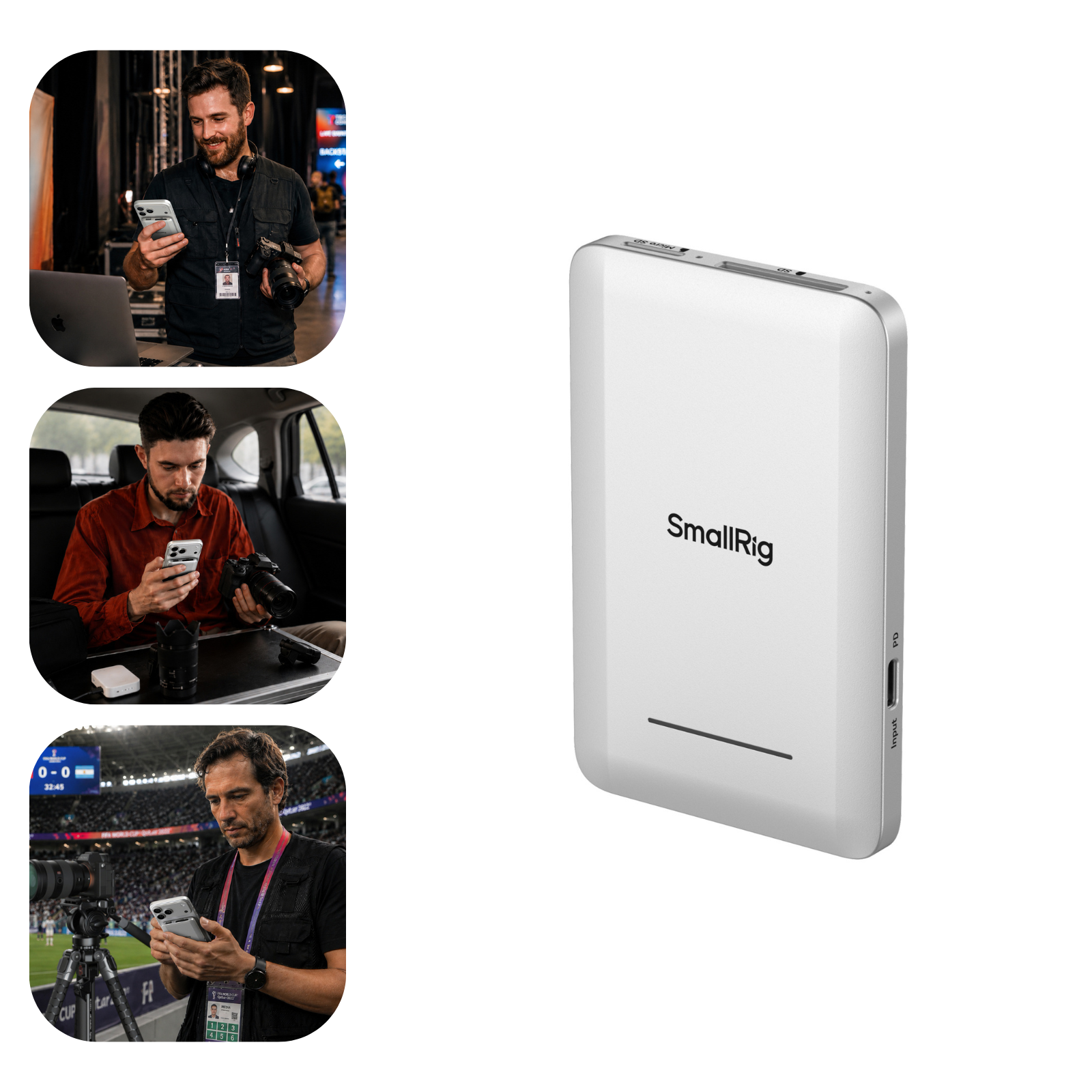 仕事道具
仕事道具SmallRigの多機能SSD。欲しかったのは、帰る前に終わること。
スマホからSSDとNASへ。撮影後の保存を一続きにできる価値と、価格・有料アプリ・接続の制約を考える。
記事を読む →保存用の道具を、必要な条件から選ぶ。
対応する機器、追加費用、別のコピー先まで確かめてから候補を選べます。
一人仕事の道具を見る →商品ページにはAmazonアフィリエイトリンクが含まれます。