SmallRigの多機能SSDを使って思った。欲しかったのは速さより「帰る前に終わること」。
撮って、その場でSSDへ移し、自宅のNASにも送る。パソコンを開かず、撮影の流れの中で保存まで進める。私がよかったと思ったのは、あとで作業を始め直す手間が減ったことでした。
 使用・評価:つねさん / 構成・編集:HITORIBA · 運営者について
つねさんの体験・使用レビュー
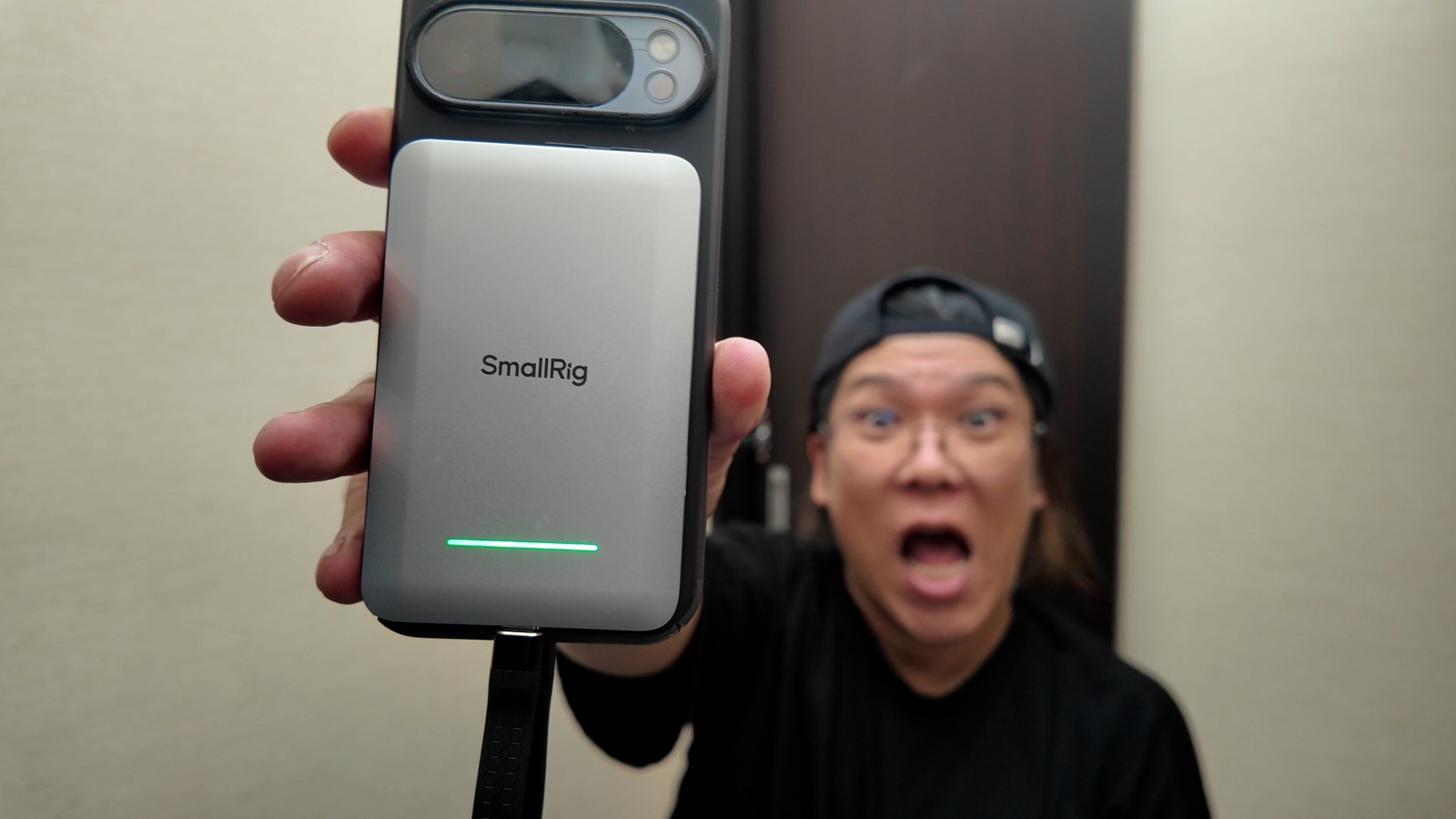
製品提供:SmallRig。 本文の「私」はつねさん。本人の紹介動画での使用体験と評価をもとにHITORIBAが構成・編集しました。
撮影が終わったら、SDカードのデータをSSDへコピーする。そのまま、自宅のNASにも送る。パソコンを開かず、撮影の流れの中でそこまで済ませる。
SmallRigの多機能ポータブルSSDを使って、私が一番よかったと思ったのは、この流れを作れたことでした。
転送速度の数字を見て選びたくなる道具ですが、私にとっての価値は少し違います。あとでパソコンを開いて、もう一度作業を始めなくてよくなる。その面倒が減ることに意味がありました。
ただし、手放しで誰にでも勧めたいわけではありません。価格は高いと感じますし、動かすにはスマホが必要です。専用アプリの便利な機能には有料のものもあります。そこまで含めて、自分の撮影後の流れに合うかを考える道具だと思います。
- スマホからSSD・NASへ保存を進めたい人には、作業をまとめられる点が魅力。
- 帰宅後のPCでの保存に不便がなければ、今の道具を使い続ける選択もある。
- 価格に加え、スマホを使う時間と専用アプリの有料機能が必要かを確認する。
私が解決したかったのは、カードに入れっぱなしの時間
以前、SDカードのデータが消えていたことがありました。それ以来、撮ったデータをカードだけに残しておく時間が気になるようになりました。
家へ帰ってから移せばよい。それはその通りです。でも、一度作業を切ってしまうと、次に始めるときの腰が重くなる。私には、その感覚があります。
撮影自体は終わっているのに、帰宅後にパソコンを開いて、カードを挿して、保存先を選ぶ作業が残っている。今回よいと思ったのは、その後半を撮影の延長として進められることでした。
これを使えばデータが絶対に消えない、という話ではありません。ただ、カード以外にもコピーを作る工程を後回しにしにくくなる。私がほしかったのは、まずそこです。
SSDとカードリーダーを、一つにまとめる
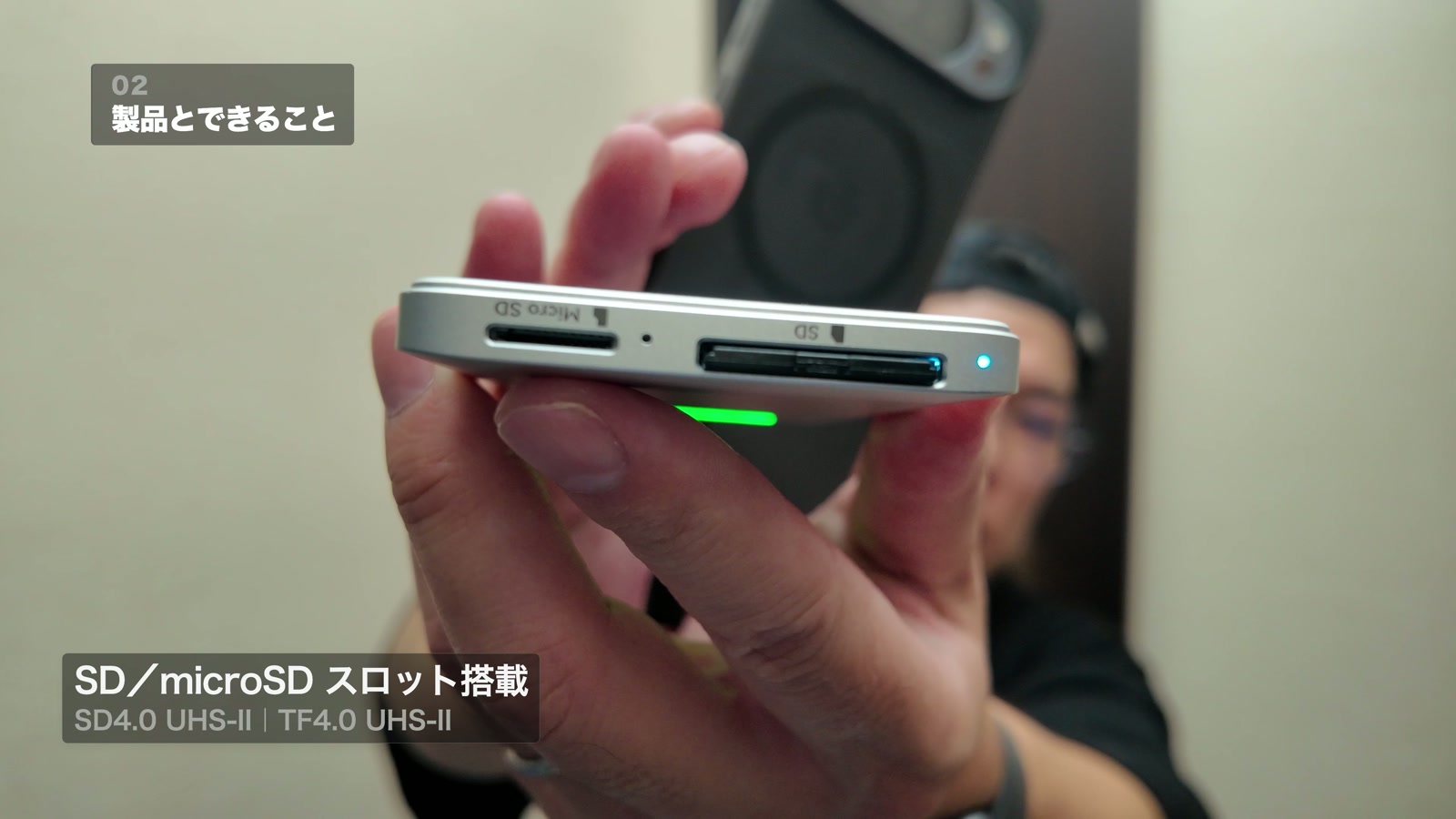
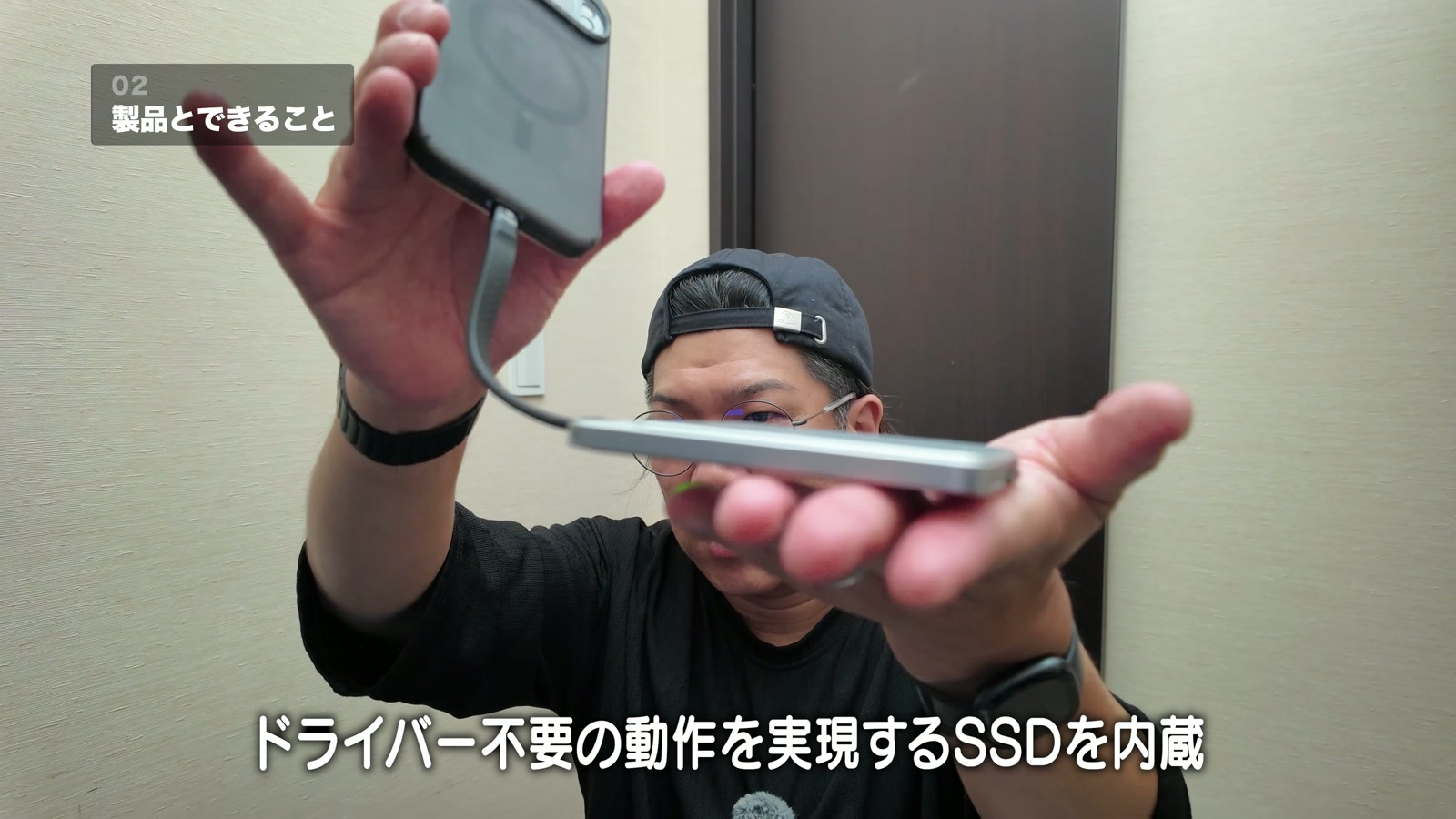
今回使ったのは、SmallRigの5-in-1多機能ポータブルSSDの2TBモデルです。手のひらに乗るサイズの本体に、SDカードとmicroSDカードのスロットが付いています。背面はマグネット式で、スマホに取り付ける使い方ができます。
普段なら別々に持つカードリーダーとSSDが、一つになる。単純ですが、持ち物を減らしたいときには分かりやすい利点です。
一方、動画でも先に伝えた通り、CFexpressカードは挿せません。SD・microSDで撮影する自分の機材に合っていることが前提です。「撮影用SSD」という名前だけで選ぶと、ここを見落とすかもしれません。
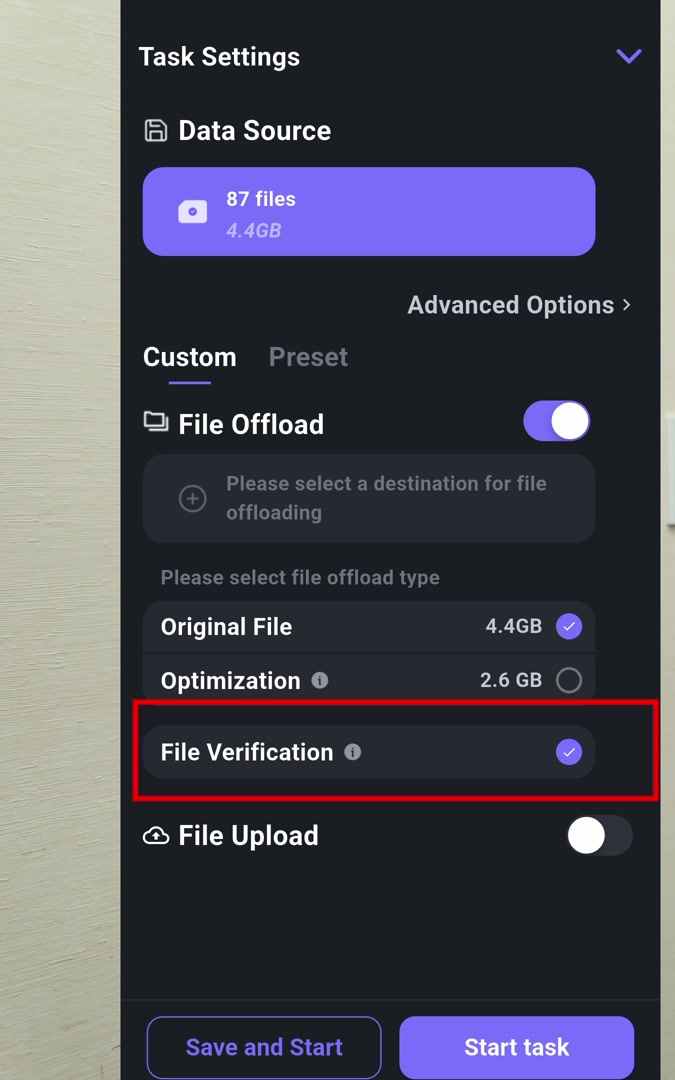
87ファイル、4.4GBを選んで、NASへ送るところまで
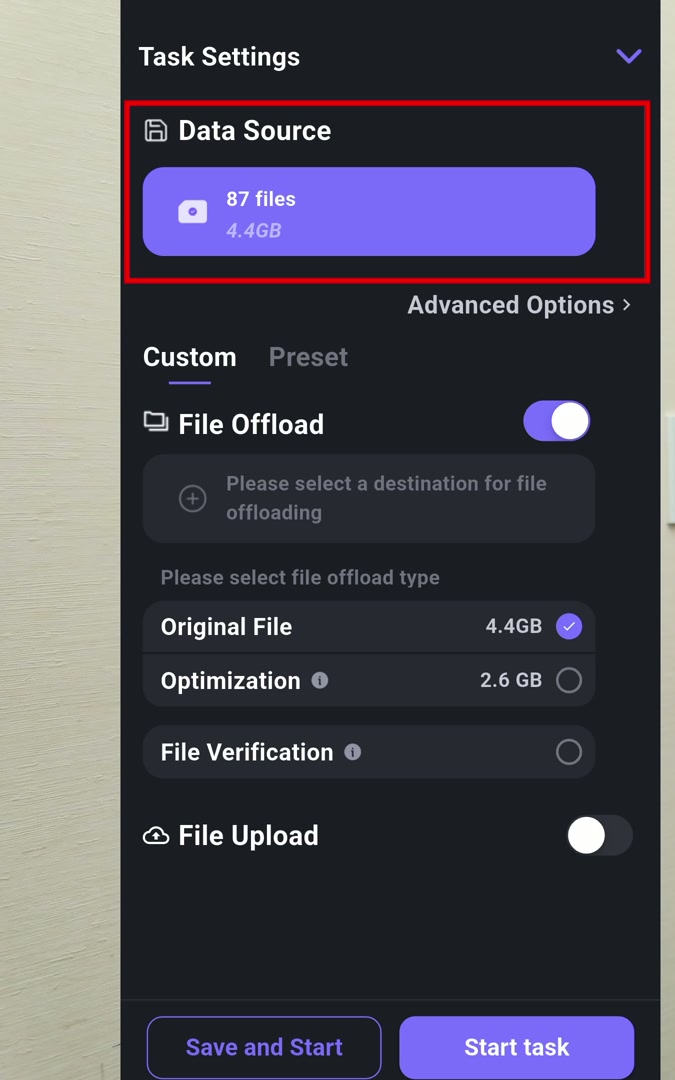
紹介動画では、専用アプリのKocardから外部メディアのコピーを開き、SDカード内のフォルダを選びました。画面で選択したデータは87ファイル、4.4GBです。
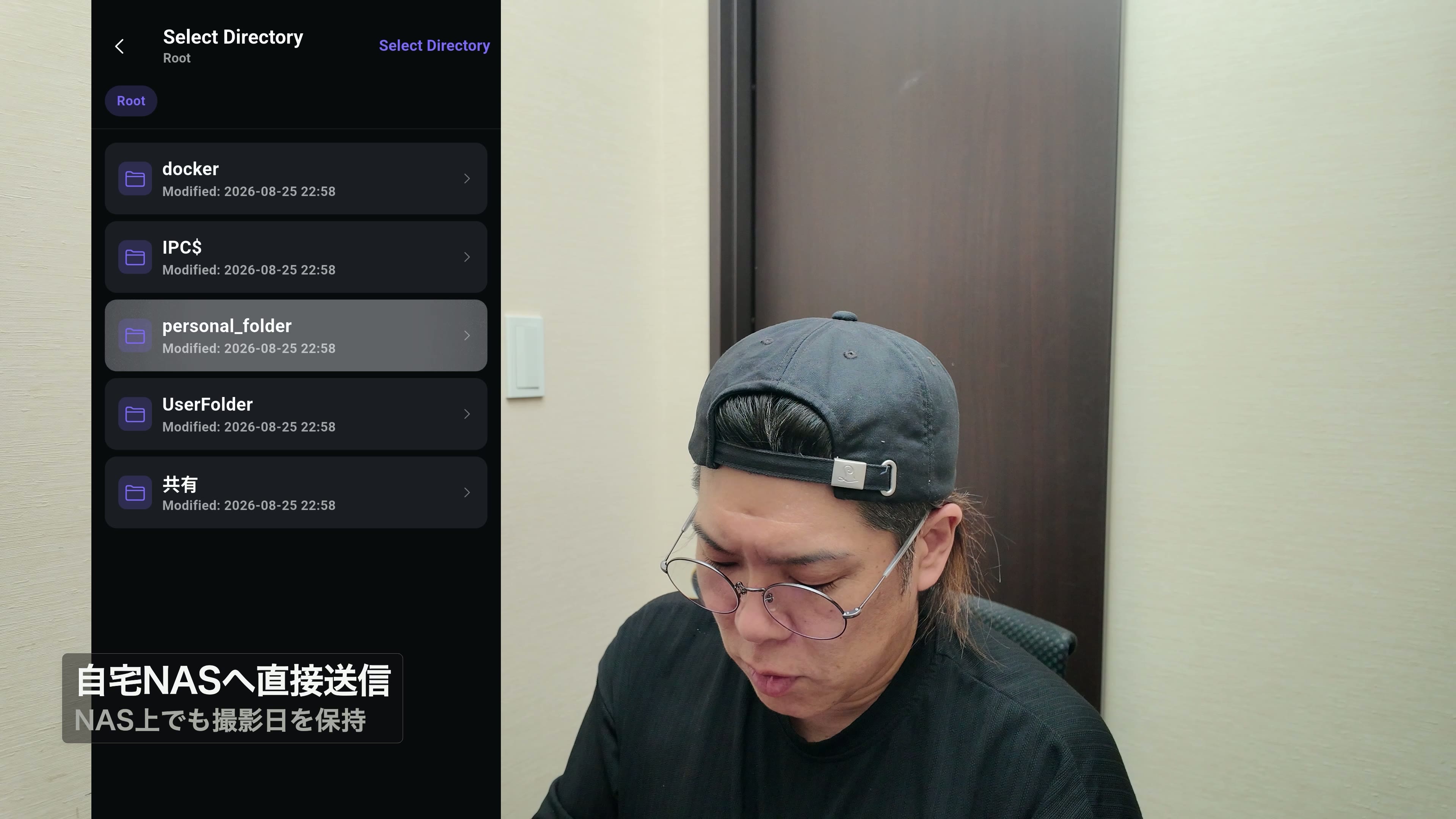
続いて、コピーの検証を有効にし、アップロード先として設定済みのNASを選んで処理を開始しています。
流れを整理すると、こうです。
- SDカード内のコピーしたいフォルダを選ぶ。
- SSDへの保存と、コピーの検証を設定する。
- あらかじめ接続設定したNASを送信先に選ぶ。
- 処理を開始し、完了したことを確認する。
動画ではNASへの接続設定自体は済ませた状態で操作しています。買って接続するだけで、どの家庭のNASにも送れるという意味ではありません。スマホからNASへ接続できる環境が必要です。
また、87ファイル・4.4GBは操作例として選択した量です。転送時間を測ったベンチマークではありませんし、その画面だけで全ファイルの復元テストまで済んだとは言えません。
NASへの速さより、作業を切らずに済むことが大きい
スマホからSSDへ移すのに比べると、NASへ送るときは時間がかかると感じました。それでも、私にとっては速さが一番の評価軸ではありません。
撮影したその日のうちに、SSDとNASまで進められる。撮影を終えた流れで、そのまま保存の作業も始められる。ここが大きい。
一人で撮影していると、撮ること以外の作業も自分に戻ってきます。持ち物を少し減らすことも便利ですが、私には「あとで再開する作業」を減らせることのほうが効きました。
SSDの容量だけを比較すれば、もっと安い選択肢はあります。この製品を選ぶ理由があるとすれば、撮影後にどこまでをその場で片付けたいか、だと思います。
惜しいのは、スマホを使い続けること
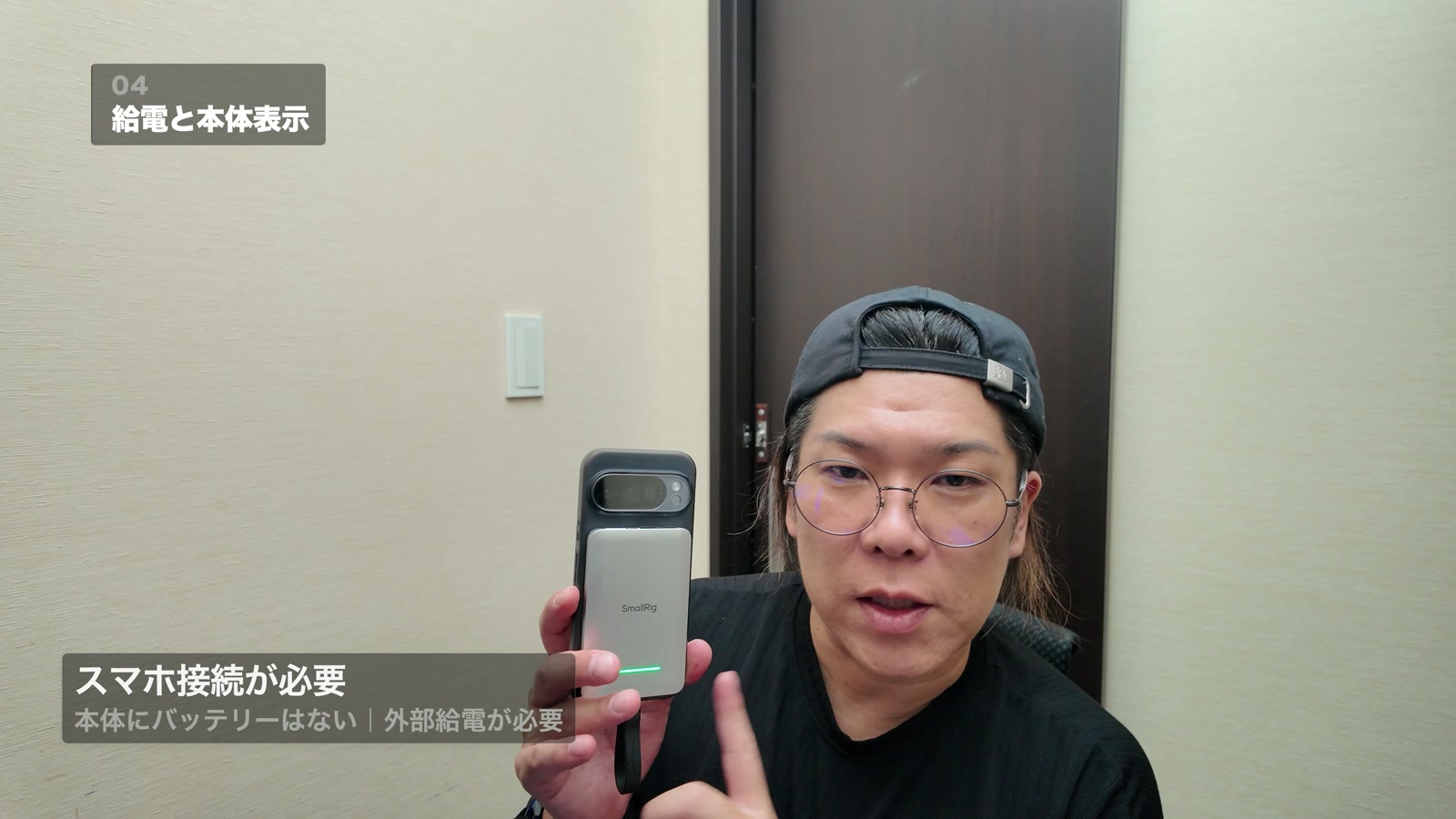
このSSDは、単体でカードを吸い上げる独立したバックアップ機ではありません。本体にバッテリーはなく、動画で紹介した使い方ではスマホから電力を受けて動きます。
つまり、バックアップ中はスマホを接続したままにする必要があります。スマホだけ切り離して使いたい場面では、その拘束が気になるかもしれません。
PD給電用の接続口もあり、動画では給電しながら使えることを説明しています。ただし、それは本体がモバイルバッテリーになるという意味ではありません。電池を内蔵し、単体でスマホを充電できる道具として選ばないでください。
専用アプリの画面が英語だったことも、動画内で気になった点として挙げています。操作に慣れるまでの手間は考えておきたいところです。
アプリは便利。でも、私は契約を続けなくてもよさそう
Kocardには、複数の保存先へのバックアップやクラウドへのアップロード、AI機能などがあります。メーカーは6か月のアプリ会員特典を案内していますが、その先も同じ機能を使うかは別の判断です。
紹介動画では、NASなどへのアップロードやAI機能に有料のものがあることを説明しました。SSD本体の購入代金と、アプリを継続して使う費用は分けて考える必要があります。
ここで私が確認したかったのは、契約を続けなければSSDまで使えなくなるのか、ということでした。
メーカーの説明では、会員期間が終わってもSSDとしては動作します。私の環境でも、OSのファイル操作でカードからSSDへコピーし、保存先側のアプリからSSDのファイルを選んで送る方法を確認できました。
専用アプリで一度にまとめて進める便利さは減ります。それでも、カードからSSDへ移し、その後に自分でNASへ送る。それでよければ、私が作りたかった流れは残ります。
私は、たぶんこちらでよいと思っています。
逆に、複数の場所へのコピーやアップロードを少ない操作で毎回進めたい人なら、有料機能を続ける理由があるでしょう。機能が多いから契約を続けるのではなく、その手間を減らすために費用を払いたいかで決めたいところです。
※無料・有料の範囲や会員特典は変わる可能性があります。購入時にメーカーとアプリ内の案内を確認してください。
買う理由がある人、今の道具でよい人
同じ「保存する」でも、どの手間を残せるかで選択が変わる。
ここでは、他社製品を購入して比較した結果ではなく、動画で話した使い方と制約から選択肢を整理します。
| 選択肢 | 残る作業・条件 | 選ぶ理由がある場合 |
|---|---|---|
| 帰宅後にPCで保存 | 帰宅後、PCを開いて保存を始める | その日のバックアップが既に習慣になっている |
| 別体のSSDとカードリーダー | 接続する道具が分かれる | 手持ちの道具で不便なく保存できている |
| 今回のSmallRig一体型 | スマホの接続と、NASへ到達できる環境が必要 | 撮影の流れでカードから保存まで進めたい |
私の評価が当てはまるかを確認する
| 自分の状況 | 私ならこう考える |
|---|---|
| 帰宅前にカードから別の保存先へ移しておきたい | この製品を検討する理由がある |
| 旅先や連泊中に、PCを開かず保存作業を進めたい | スマホ中心の使い方と合うか確認したい |
| 毎日帰宅し、その日のうちにNASへ保存できている | 今の流れで困っていなければ、無理に足さなくてよい |
| 安価な大容量SSDだけがほしい | 多機能部分に払う金額を、普通のSSDと比べたい |
| CFexpressカードを直接読み込みたい | この本体のカードスロットでは対応できない |
| スマホを接続せずにバックアップしたい | 今回紹介した使い方とは合わない |
紹介動画で触れた公式サイトの表示価格は、2TBが94,990円、1TBが51,790円でした。これは撮影時点に紹介した価格で、現在価格ではありません。
その金額を見て、私は正直高いと感じました。提供を受けた製品ですが、安いとは思っていません。
だから、誰もがこのSSDに買い替えるべきだとは考えていません。帰宅後のバックアップがすでに習慣になっている人なら、今の道具でよい。そのうえで、帰る前に終わらせたい人にとっては、検討する意味があると思います。
一人仕事の道具は、作業を再開する回数でも選びたい
私にとって、このSSDのよさは「何でもできる」ことではありません。
撮って、その場で移して、NASへ送る。撮影後の流れを一続きにできたことです。
新しい道具を足した結果、操作を覚えるだけで終わるなら、持ち物が増えただけになります。でも、後回しにしていた作業を撮影の延長で進められるなら、意味がある。
SmallRigの多機能SSDは、私にとって、そういう道具でした。
実物の動きと、確認した情報。
本人の紹介動画 ↗SmallRig公式:対応機器と仕様を見る ↗SmallRig公式:Kocard会員特典とSSD機能 ↗本人の動画の発言を再構成した記事です。一覧・関連記事の商品画像はSmallRig公式サイトから掲載しています。本文の画像は本人から提供された動画・静止画を使用し、操作画面の一部を読みやすく切り出しました。転送速度、全ファイルの完全性、データ復元をHITORIBAが独自に実測したものではありません。
取材・検証の範囲
SmallRigから提供された2TBモデルの使用動画と操作画面をもとに構成しています。
転送速度の比較測定、全ファイルの復元検証、屋外回線でのNAS接続検証は行っていません。
この記事が参考になったら
この続きに読みたい、実践記事。
保存先を、取り出し方と独立したコピーから選ぶ
 仕事道具
仕事道具写真・動画の保存先。SSD、NAS、クラウドを、仕事の条件から選ぶ。
作業する場所、外から取り出す場所、戻せるコピー。三つの役割と管理負荷から、必要な構成を選ぶ。
記事を読む →転送した写真を保管するNASの役割を読む
 仕事道具
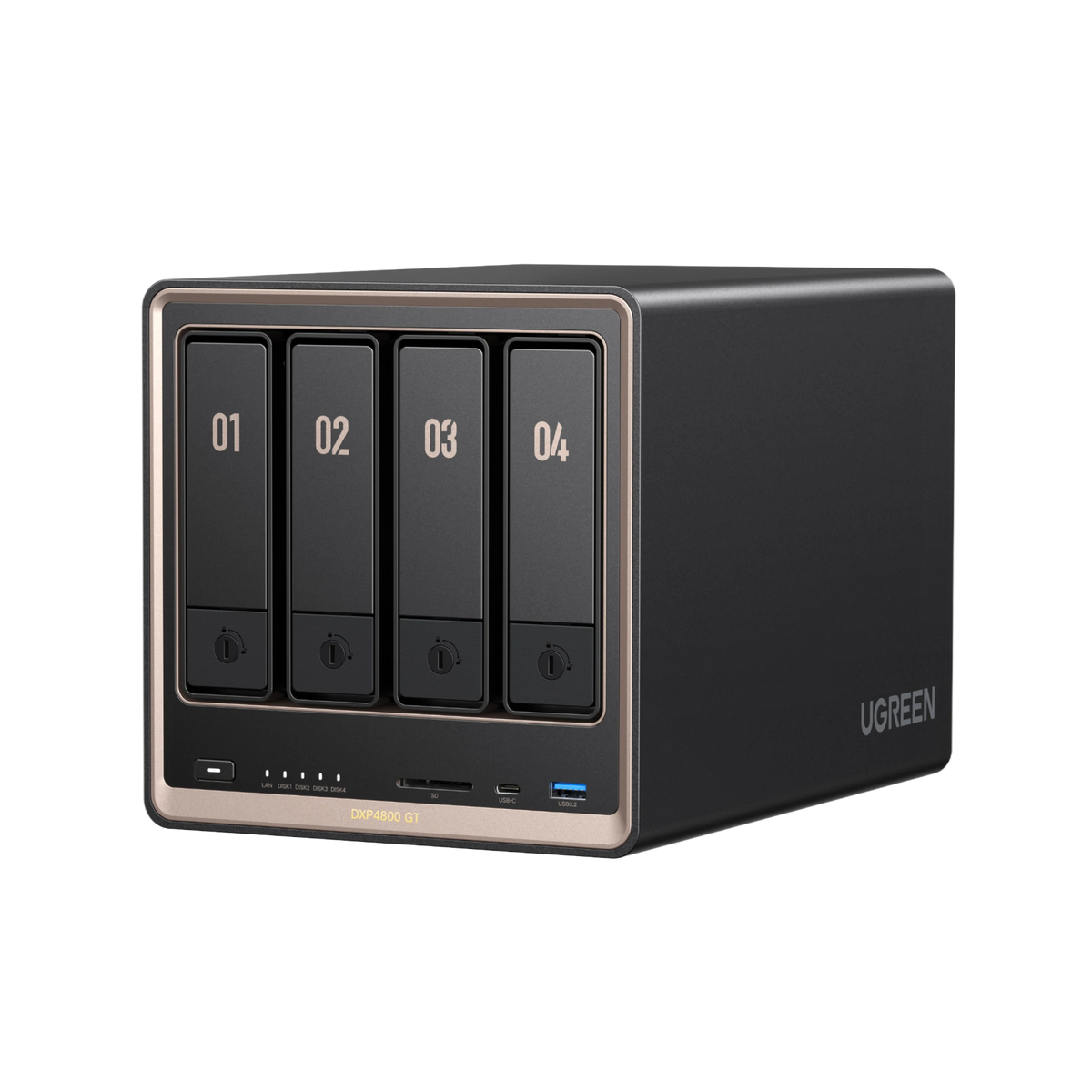
仕事道具写真作品の保管はUGREEN NASへ。選別と現像は、Macで進める。
写真活動の中心にあるNAS。本人の現在の使い方と導入直後の動画から、SmallRig SSDとの関係と保存の考え方を紹介。
記事を読む →保存した動画を、記事へつなげる
AI・仕事の進め方動画1本からブログ記事を作る。AIに渡す素材と、自分で決めること。
MA66とSmallRig SSDの記事制作から。感想を掘り下げる質問、動画の組み直し、写真選びの失敗と修正まで。
記事を読む →原稿を書く日の持ち物と、予備の考え方を読む
 仕事道具
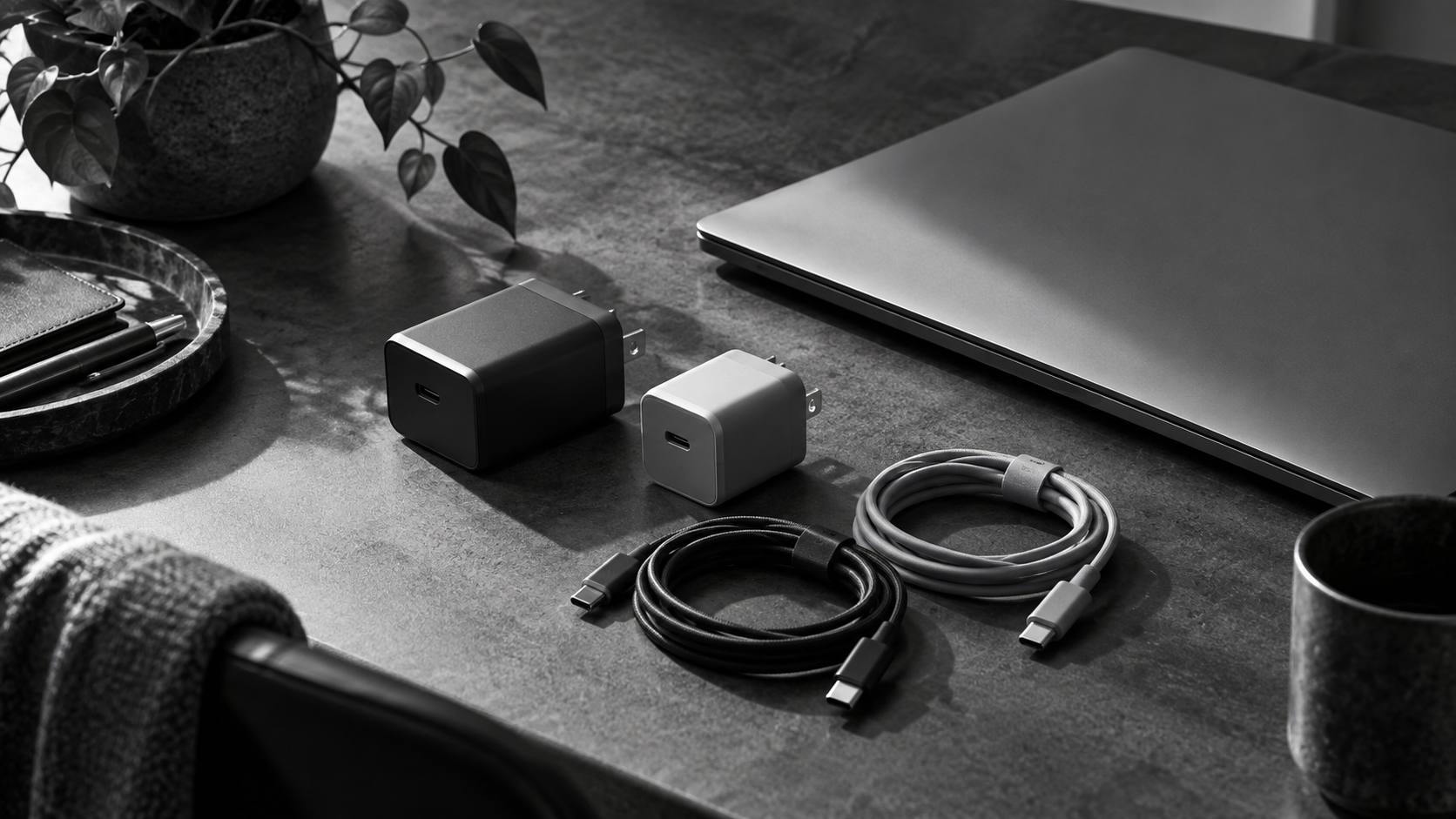
仕事道具仕事道具を増やす前に、持ち出す仕事を一つ決める。
万能な持ち物リストを作る前に。原稿を書く半日を例に、必要な道具と、持っていかない理由を考える。
記事を読む →保存用の道具を、必要な条件から選ぶ。
対応する機器、追加費用、別のコピー先まで確かめてから候補を選べます。
一人仕事の道具を見る →商品ページにはAmazonアフィリエイトリンクが含まれます。