iPhone 18 Pro、写真を編集する時代に「撮影時の記録」を残す。
写真の構図まで、撮影後に変えられるようになった。それなら、撮影したときの状態はどう確認するのか。iPhone 18 Proの「Appleリファレンス画像」を、写真を作る人・仕事で渡す人の視点から読み解きます。
 動画・写真編集の実演:つねさん / 公式資料の調査・考察:AI、編集:HITORIBA · 運営者について
公式資料に基づくニュース解説
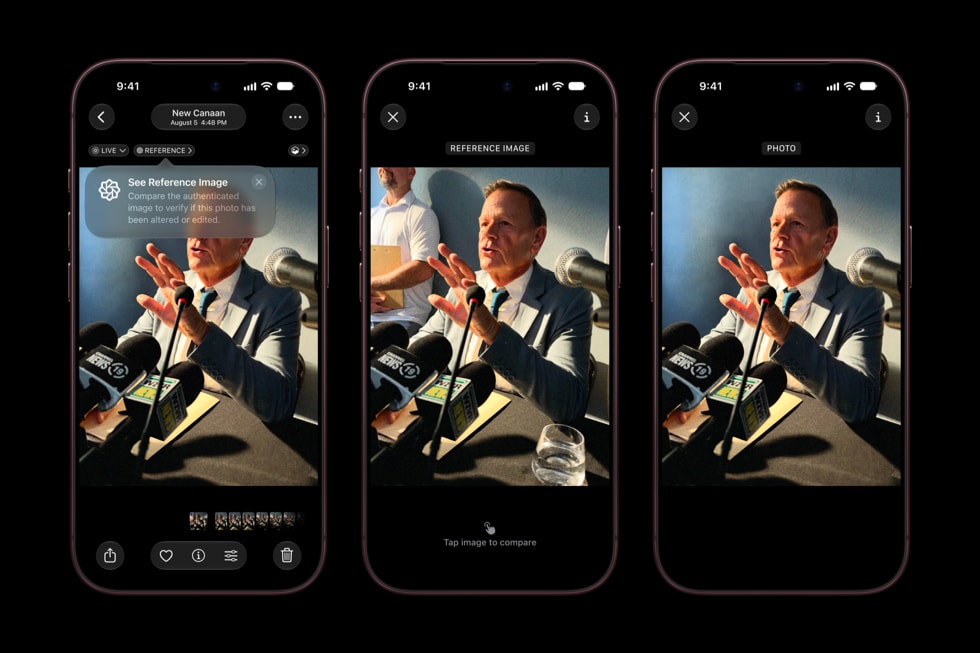
注目したいのは、写真を編集できなくすることではなく、編集した完成形と、撮影時の記録を見比べる基準を持てること。ただし、写真が示す出来事の真偽まで自動で判定する仕組みではありません。
この写真、どこまで編集した?
まずは、つねさんの動画で紹介した編集例を見てください。人物だけでなく、柱や通路の見え方にも注目です。
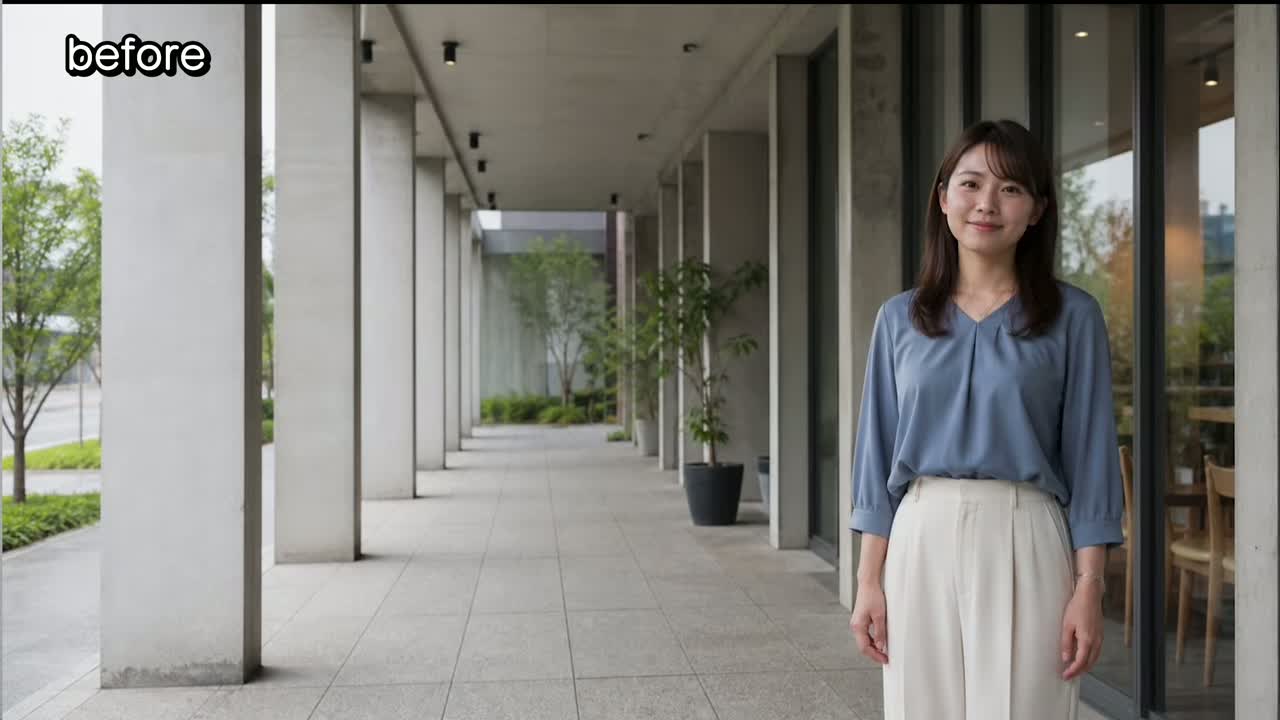
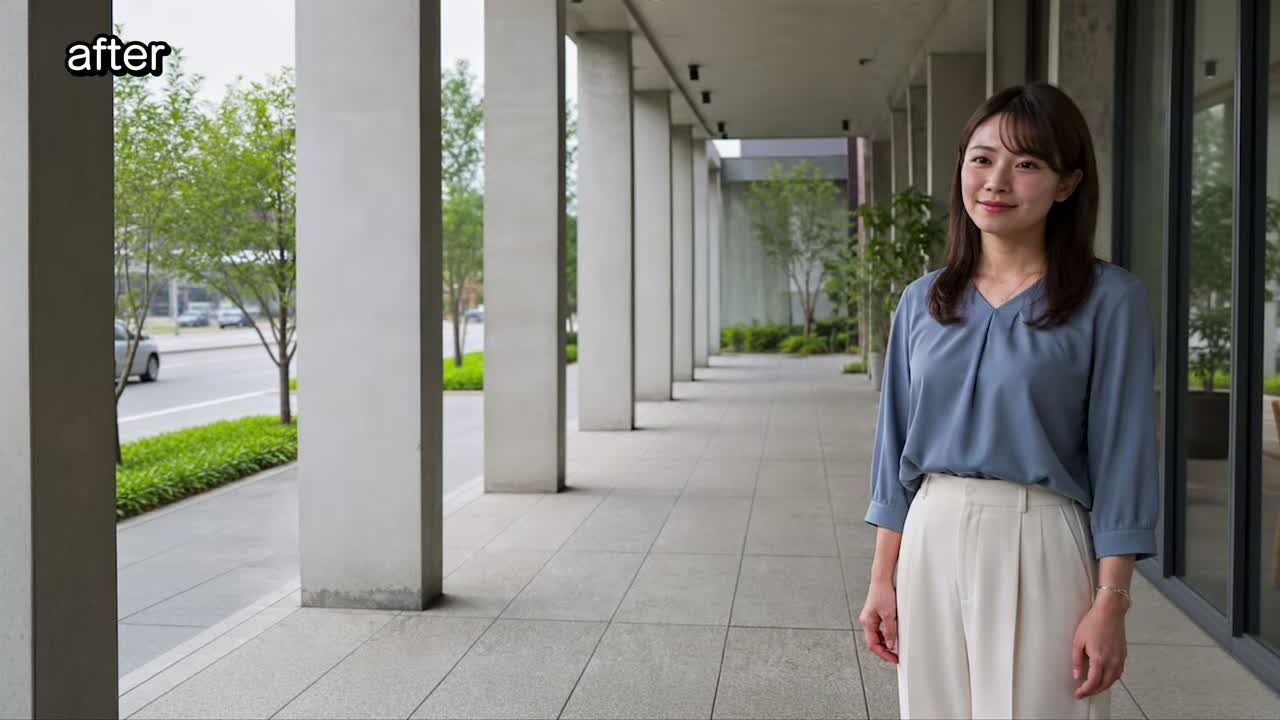
動画では、写真アプリで構図を調整する過程を実演しています。2枚を並べれば違いを探せますが、完成した1枚だけが届いたら、撮影時にどこまで写っていたかは判断しづらい。ここに、比較の基準を残す意味があります。写真の出典・実演を見る ↗
写真の見栄えを整えることと、撮影した状態を説明できること。この2つを別々に考えるきっかけになるのが、今回の新機能です。
編集した写真の横に、撮影時の記録を置く。
Appleは9月18日発売のiPhone 18 Pro/Pro Maxで、Appleリファレンス画像を導入しました。メインカメラの新しいセンサーで署名付きの撮影データを取得し、比較用の画像につなげる仕組みです。Appleの製品発表 ↗
センサーが撮影データに署名
Private Cloud Computeで処理
何が変わったかを確認する基準に
Appleの技術説明をもとにしたHITORIBAの模式図。カメラや写真アプリの画面を再現したものではありません。
ここでの「署名」は、写真に名前や透かしを入れる意味ではありません。撮影データの出どころや改変を検証するための仕組みです。また、参照画像にも画像化の処理は入ります。「人の目で見た現実が、無処理のまま保存される」とは捉えない方が正確です。署名・現像の技術説明 ↗
一人で写真を納品する人には、説明の材料になる。
HITORIBAとして面白いと感じるのは、編集の是非を一律に決めずに、「何を渡す約束だったか」を話しやすくなる可能性です。次の表は機能の実測結果ではなく、仕事への使い方を考えるための編集上の例です。
| 写真の用途 | 先に決めたいこと | HITORIBAの考え方 |
|---|---|---|
| 作品・SNS | 表現としてどこまで変えるか | 編集そのものを否定する必要はない。見せたい作品として仕上げる。 |
| 商品・店舗の紹介 | 形・色・設備など、変えてはいけないもの | 見栄えと実物の説明を混同しない。必要なら比較できる状態で確認する。 |
| 出来事を伝える記録 | 人物や物を消す編集を認めるか | 撮影時の状態だけでなく、撮影の経緯や説明文も確認する。 |
たとえば店舗の写真で、不要な通行人を消すことと、店内の柱を消して広く見せることは、同じ扱いにはしづらい。何を変えてよいかを先に合意しておけば、後から「こんなはずではなかった」を減らす助けになります。
つねさんは、元のRAWデータと現像後の完成作品をNASに保管し、選別・現像はMacで行っています。これはNASの記事でも紹介した現在の運用です。リファレンス画像は別の仕組みですが、元の記録と完成作品を分けて考えるという点では、既存の保存習慣につながるテーマです。
「撮影された」と「出来事が真実」は、別の問い。
Appleの技術説明が扱うのは、センサーでの取得と、その記録を検証できることです。HITORIBAでは、そこから写真の説明まで正しいとは結論づけません。
- 演出した場面:実際に撮影されていても、自然に起きた出来事とは限りません。
- 説明文の食い違い:写真が正しくても、添えられた場所や事情の説明は別に確認が必要です。
- 画面の外の事情:フレーム内だけでは、前後に何が起きたかまでは分かりません。
以上は、撮影の記録と出来事の解釈を分けるための一般的な例です。この機能でそれぞれを検証した結果ではありません。Appleが説明する検証の範囲 ↗
この機能を使わずに撮った写真や、別のカメラで撮った作品もあります。「リファレンス画像がない=AI生成」という読み方はできません。掲載する側も、確認できた範囲だけを説明したいところです。
使う前に、対応条件と共有範囲を確認する。
公式サポートでは、撮影はiPhone 18 Pro/Pro Maxのメインカメラが対象。初期状態はオフで、現像にはインターネットが必要です。表示側もiOS/iPadOS/macOS 27以降が前提になります。EUでは撮影、中国本土では撮影・現像に制限があります。最新の対応条件と設定手順 ↗
仕事で渡すなら、「何を含めるか」も確認する
リファレンス画像を含めて共有するかは選べます。特に未現像のデータには、機器に関する情報や、ズームで見えていた範囲より広い画像が含まれる場合があるとAppleは説明しています。共有時の注意事項 ↗
納品前は、次の3つを確認する運用がよいと考えます。
- 相手が必要としているか:完成画像だけでよいのか、比較用の記録も渡すのか。
- 渡してよい範囲か:完成画像では切り取った周囲や、不要な情報が含まれないか。
- 相手の環境で確認できるか:渡したファイルを、相手が実際に開いて見比べられるか。
HITORIBAでは、SNSへの投稿やNASへの転送を経ても参照データが残るかは未検証です。いつもの保存・納品経路で問題なく扱えるかは、導入前に試す必要があります。
HITORIBAの見解
私は、画質より「どう渡すか」が気になる。
HITORIBAの見解としては、この機能だけを理由に、写真を撮る人全員へ買い替えをすすめる段階ではありません。参照画像が必要になる仕事か、受け手も確認できるかで、価値は変わるからです。
ただ、編集した作品を自由に楽しみながら、必要な場面では撮影時の記録も説明できる。その両立には意味があると考えます。写真を仕事で扱うなら、まずは「完成作品と元の記録を分けて残す」「どこまで編集したかを必要に応じて伝える」。新しいiPhoneを買う前から、始められることです。
つねさんの写真編集の実演を見る。
記事の比較画像を使った動画はこちら。空間リフレームの説明は1分35秒、編集前後の比較は4分04秒付近から。ベータ版での紹介なので、現在の正式版と表示や動作が異なる可能性があります。
YouTubeで動画を見る ↗取材・検証の範囲
2026年9月19日に確認したApple公式発表・サポート・技術資料と、つねさんのiOS 27ベータ版紹介動画に基づきます。編集前後の画像は同動画の4分04秒・4分06秒から抽出しました。
Appleリファレンス画像の実機検証ではありません。動画の編集例と新機能の説明を分けています。NAS・SNS・納品経路での参照データの保持は未検証です。
この記事が参考になったら
この続きに読みたい、実践記事。
リファレンス画像を共有するときの選び方と操作へ進む
 AI・仕事の進め方
Appleリファレンス画像を共有する前に。完成写真だけか、撮影時の記録も渡すか。
被写体へAirDropするとき、比較用の記録は含める?写真アプリの一回ごとの共有設定と、未現像データの注意を整理。
記事を読む →完成作品・元データ・共有範囲の決め方へ進む
 仕事道具
仕事道具写真を編集して渡すとき、何を残して、何を渡す?
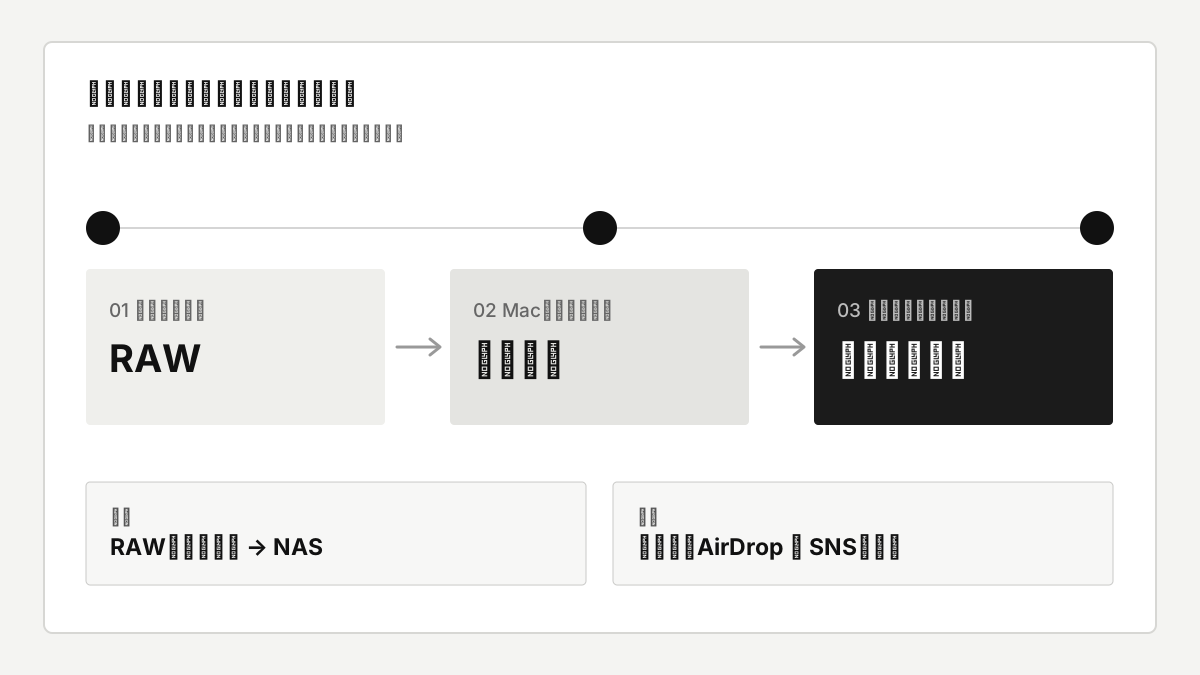
Macで仕上げ、被写体へAirDropし、SNSへ投稿。RAWと完成作品をNASに残すつねさんの流れから、共有範囲と別のバックアップを考える。
記事を読む →撮影時のデータと完成作品を残す、つねさんの保存方法へ
 仕事道具
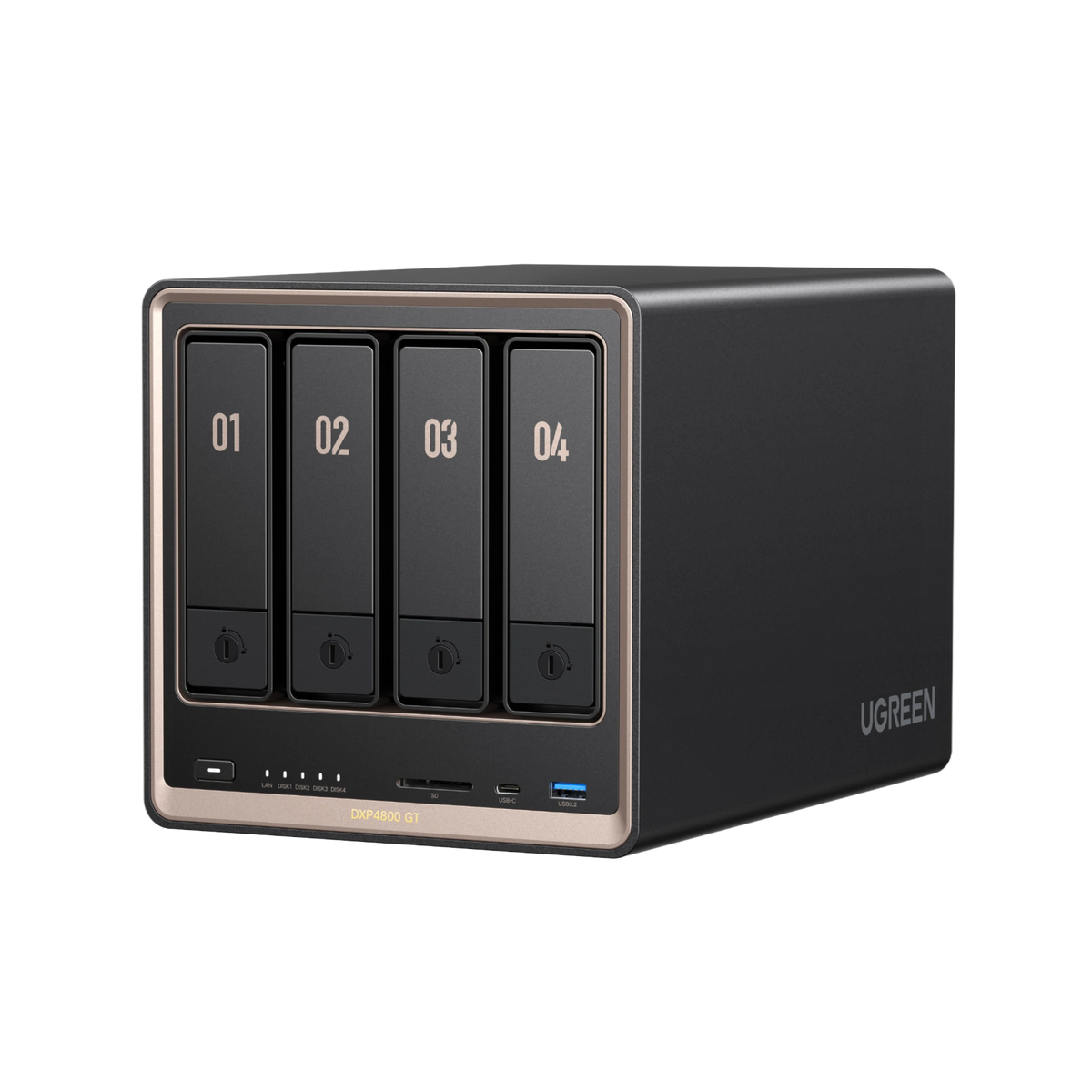
仕事道具写真作品の保管はUGREEN NASへ。選別と現像は、Macで進める。
写真活動の中心にあるNAS。本人の現在の使い方と導入直後の動画から、SmallRig SSDとの関係と保存の考え方を紹介。
記事を読む →