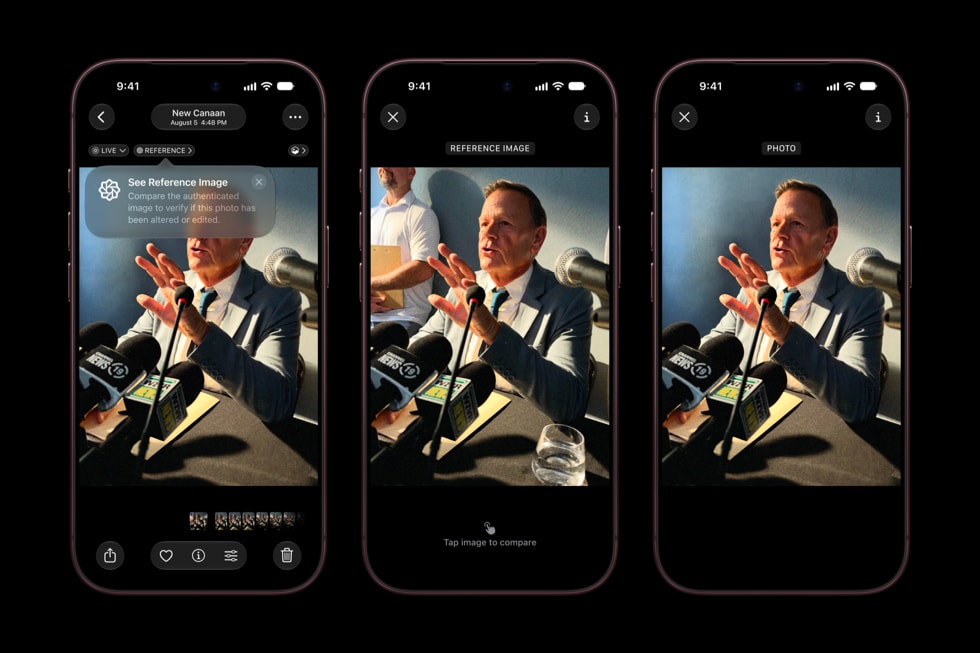
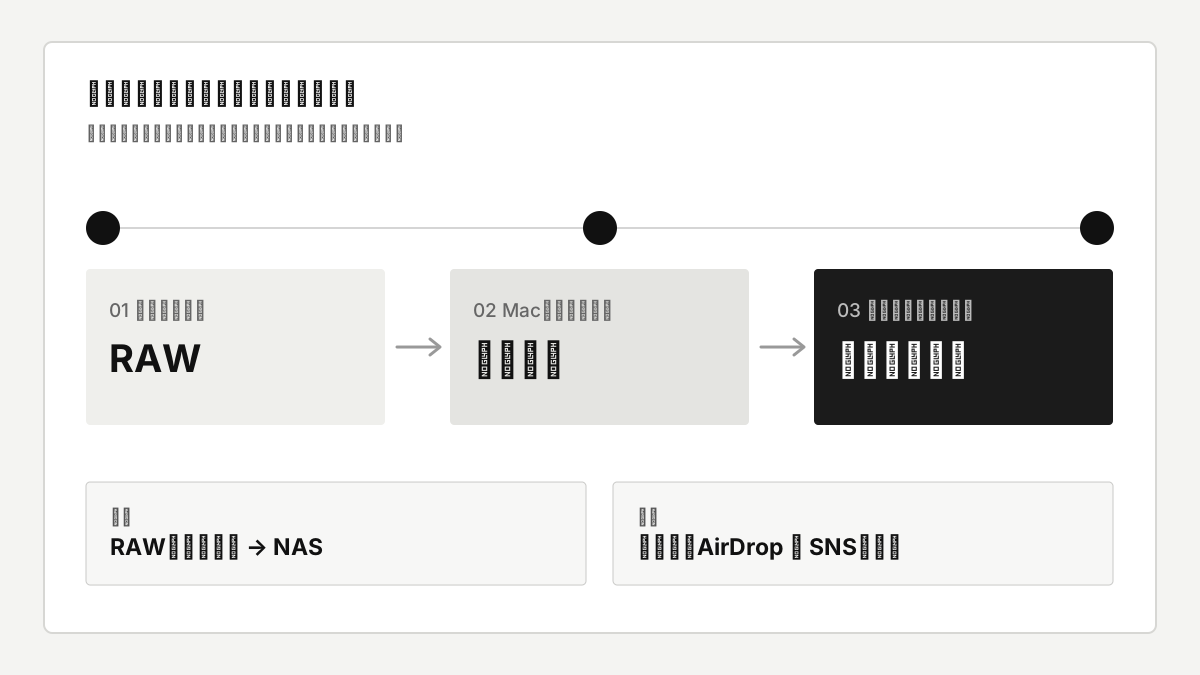
Appleリファレンス画像を共有する前に。完成写真だけか、撮影時の記録も渡すか。
iPhone 18 Proで撮った写真を人に渡すとき、編集後の写真だけでよいのか、撮影時の記録も必要なのか。共有画面には一回ごとに選べる設定があります。AirDropで被写体に写真を渡す場面を入口に、送る前の判断と操作を整理します。
 Apple公式資料の調査・構成:HITORIBA · 運営者について
Apple公式資料に基づく共有ガイド

被写体へ作品を見せるなら、まず完成写真を渡す。撮影時との違いを確認してもらう目的があるなら、相手と合意してリファレンス画像も含める。どちらも写真アプリの共有画面で一回ごとに選べます。Appleの共有手順 ↗
まず、相手に渡したいものを決める
つねさんは完成した写真を被写体へAirDropで渡し、SNSにも投稿しています。ここで考えたいのは、相手に作品を見せることと、撮影時の状態を確かめてもらうことは別の目的だという点です。Appleリファレンス画像は、後者を助ける仕組みです。機能そのものはこちらの記事で説明しています。
| 渡す目的 | 選び方の出発点 | 先に確認すること |
|---|---|---|
| 被写体に完成作品を渡す | 完成写真を中心にする | 公開や二次利用の範囲を別に決める |
| 編集前後を比較してもらう | リファレンス画像を含める | 相手が対応環境で見られるか確認する |
| SNSに作品を公開する | 完成写真を公開する | 投稿先でリファレンス画像が保たれるとは仮定しない |
リファレンス画像を含めるかは、写真を共有・書き出すときに選べます。常に付ける必要はありません。Appleの共有設定 ↗
未現像のまま送らない。ここは共有前に止まって確認する
Appleのいう「現像」は、色を好みに仕上げる写真編集とは別です。撮影時に保存した署名付きのデータを、写真アプリで表示できるリファレンス画像にする処理を指します。写真を開いて左上のリファレンスバッジから現像し、その際にはインターネット接続が必要です。現像の手順と条件 ↗
ここが大事です。Appleは、現像前のリファレンスモードの写真を共有すると、端末のシリアル番号などの情報や、ズームの設定にかかわらず画像フレーム全体が含まれる場合があると注意しています。完成写真で切り取った外側を見せたくない場合にも関わるため、送信前に現像と共有内容を確認します。Appleの共有時の注意 ↗
- 写真アプリでリファレンス画像を現像したか。
- 完成写真に写っていない周辺まで渡してよいか。
- 相手は比較用の記録を必要としているか。
一回だけ含めるなら、共有画面の「オプション」で選ぶ
Appleが案内する操作は三段階です。写真アプリで写真を選んで共有ボタンを押し、共有画面の「オプション」→「リファレンス画像」をオンまたはオフにしてから、AirDropなどの送り先を選びます。一回ごとの共有手順 ↗
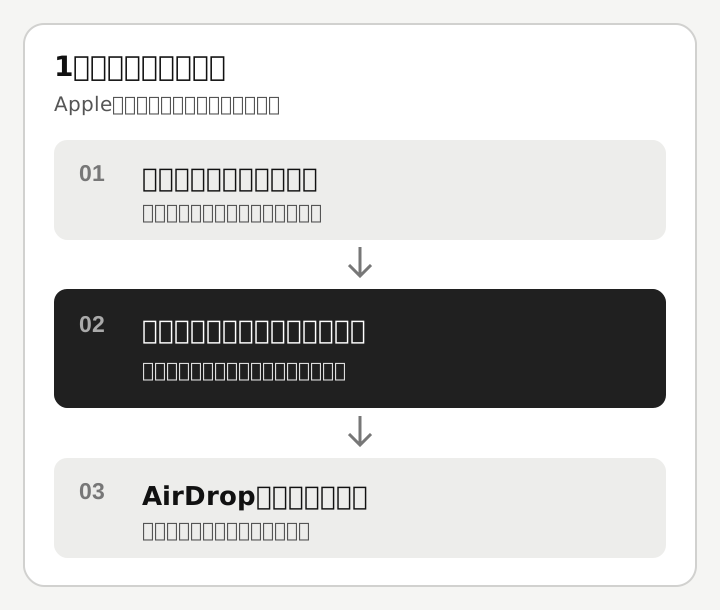
まずは一枚で試すのが分かりやすいと思います。相手の端末で完成写真が開けるか、リファレンス画像を含めた場合は比較できるかを確認する。その結果を見てから、次の写真にも同じ設定を使うか決めます。
「毎回共有」「Macへ転送」「すべての写真データ」は別の選択
毎回リファレンス画像を含めたい場合、iPhone 18 Pro/Pro Maxでは「設定」→「カメラ」→「リファレンス画像」→「リファレンス画像を共有」をオンにします。一回だけ変えたいなら、前の節の共有画面で選ぶ方が範囲を決めやすいです。毎回共有する設定 ↗

| 設定 | 何を決めるか | 混同しやすい点 |
|---|---|---|
| リファレンス画像を共有 | 共有時に比較用の画像を含めるか | 一回ごとの選択もできる |
| リファレンス画像を転送 | Mac・PCへ写真を転送するときに含めるか | AirDropの共有設定とは別 |
| すべての写真データ | 元の品質や編集履歴、位置情報などを含むか | リファレンス画像のオン・オフとは別 |
「すべての写真データ」をオンにすると、元の品質のファイルに編集履歴、位置情報、深度情報、キャプションなどが含まれます。比較用の画像だけを選んだつもりで、この項目まで一緒にオンにしないよう、共有前のオプションを見直したいです。写真データの共有範囲 ↗
受け手が開けるか。SNSに残るかは、実際の経路で確かめる
Appleによると、リファレンス画像を表示できるのはiOS/iPadOS/macOS 27以降の写真アプリです。相手に「撮影時と完成形を比べてほしい」なら、AirDropで渡した後に、相手の環境で開けることまで確認したいところです。表示の対応条件 ↗
一方、SNSに投稿した画像がリファレンス画像を保持し、閲覧者も比較できるかは、Appleの共有手順だけでは判断できません。HITORIBAでも投稿先ごとの保持を検証していません。SNSで編集内容を伝えたい場合は、必要な説明を投稿文に書くなど、相手が実際に見られる情報を基準に考えます。
写真の公開範囲やRAW・完成作品の保管は、写真を渡す・残す記事で整理しています。AirDropで渡すことと、SNSに公開することは別々の判断です。
HITORIBAの見解
私なら、完成写真を基本にする。
被写体へ写真を届ける一番の目的は、仕上げた作品を見てもらうことだと思います。つねさんの今のAirDropの使い方に当てはめるなら、まず完成写真。撮影時との差が受け手の判断に関わる仕事では、「比較用の記録も必要ですか」と先に聞いてから含める。その方が、見せたいものと渡してよいものを揃えられます。
リファレンス画像は、付けられること自体が価値なのではありません。必要な相手に、読める形で、納得できる範囲を渡せるときに役立つはずです。
取材・検証の範囲
2026年9月30日にApple公式サポートの共有・現像・転送設定を確認しました。AirDropで被写体に完成写真を渡すというつねさんの習慣は本人への聞き取りに基づきます。説明図はAppleの操作手順をもとにHITORIBAが制作しました。設定画面はApple公式画像です。
つねさんがiPhone 18 Proのリファレンス画像を実機で共有した記録ではありません。SNSや納品経路でリファレンス画像が保持されるか、受け手の端末での表示は未検証です。用途別の選び方は編集部の提案です。
この記事が参考になったら