外付けSSDの選び方。直挿し型とケーブル型、容量と保存先を決める
バッファローとSamsungの例で、直挿し・ケーブル接続を比較。PCやハブの規格、OS、容量、別コピーまで購入前に確認。
 調査・構成:HITORIBA編集部 · 運営者について
編集部の比較・実践提案
外付けSSDは「何TBか」の前に、作業中のデータを置くのか、持ち出して渡すのか、別の場所にコピーを残すのかを決めると選びやすくなります。同じ1TBでも、直挿し型とケーブル接続型では机での扱い方が違います。
公式資料に基づく購入ガイドです。速度・発熱・耐久性は実測していません。メーカーの公称速度は、手元のPCでの実効速度を保証する値として扱いません。確認日:2026年10月16日。
用途別に、最初に見る条件を変える
- 文書や完成データを持ち歩く:接続端子、扱いやすさ、紛失時の対策を先に見る。
- 写真や動画の作業データを置く:容量に加え、PCからSSDまでの接続規格を確認する。
- バックアップを作る:容量だけでなく、元データと別にコピーが残る運用を決める。
- 依頼先へ受け渡す:相手のOS、端子、ファイル形式の読み書き条件を確認する。
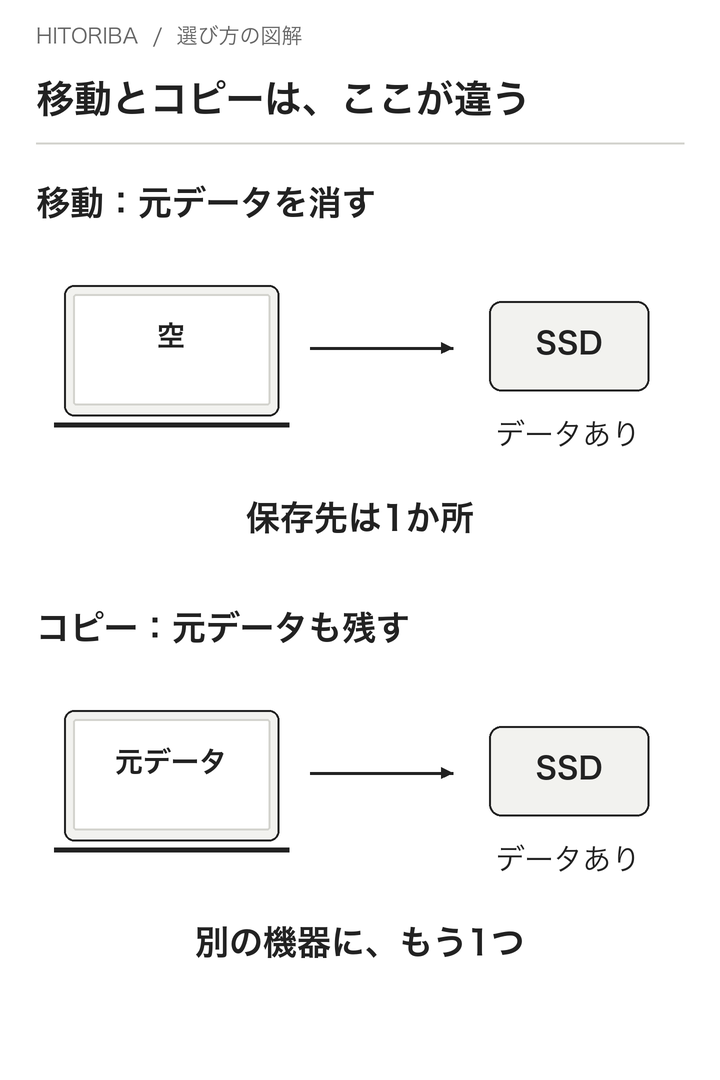
PCからSSDへ移したあとPC側のファイルを消すと、そのSSDが唯一の保存先になります。仕事の元データを残す目的なら、作業用の容量と別コピー用の容量を分けて予算化するのがHITORIBAの提案です。
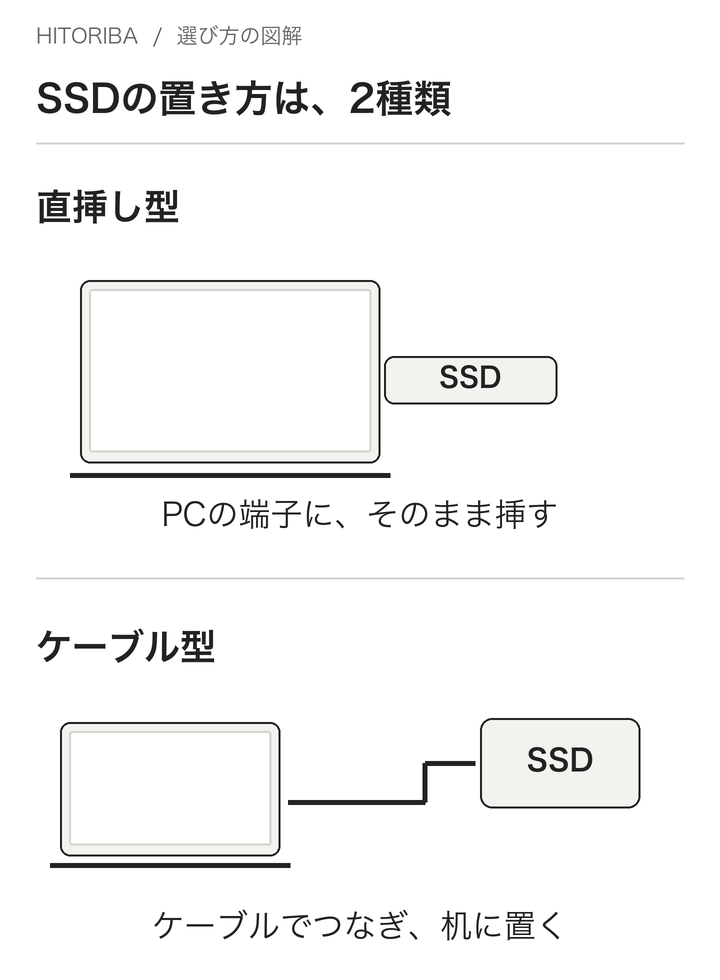
直挿し型とケーブル型の具体例
バッファロー SSD-SD1.0U3BA/N:ケーブルを減らしたい場合
公式仕様はUSB Type-AとType-Cの両端子、USB 3.2 Gen 2対応、出荷時exFAT、容量1TB、本体約13g。端子を直接挿すスティック型です。バッファロー公式仕様
- 向く条件:USB-AとUSB-Cの機器を使い分け、ケーブルや変換アダプターを減らしたい。
- 事前に見る条件:隣の端子や机の配置に本体が干渉しないか。挿したままPCを動かさず使えるか。
- 注意点:小ささは紛失対策とセットで考える。付属ソフトはすべてのOSで同じように使えると決めつけない。
メーカーはSecureLock Mobile2をWindows向けの暗号化ソフトとして案内しています。Mac中心の人は、この機能だけを理由に選ばず、自分のOSで使う保護方法を先に確認してください。ソフトの対応条件
Samsung Portable SSD T7 Shield:本体を置く場所を分けたい場合
公式の日本語説明書ではUSB 3.2 Gen 2(10Gbps)、ケーブル接続、読み取り最大1,050MB/秒・書き込み最大1,000MB/秒を案内しています。これらはメーカーの試験条件による値です。説明書は最大速度を得る条件としてホスト、ケーブル、UASP対応も挙げています。T7 Shield公式説明書
- 向く条件:PCの端子の横に本体を突き出さず、SSDを机の上に置きたい。ケーブルを含む持ち物を管理できる。
- 別案を考える条件:ケーブルを持ち歩くこと自体が負担。PCやハブの対応規格を確認せず、公称速度だけを購入理由にしている。
- 注意点:国内で購入する正確な型番、容量、同梱ケーブル、保証条件は購入先で照合する。説明書で確認できた仕様と、現在の販売条件は別です。
この2機種を速度順に並べる意図はありません。直挿しで身軽にするか、本体の位置をケーブルで調整するかという、使い方の比較です。
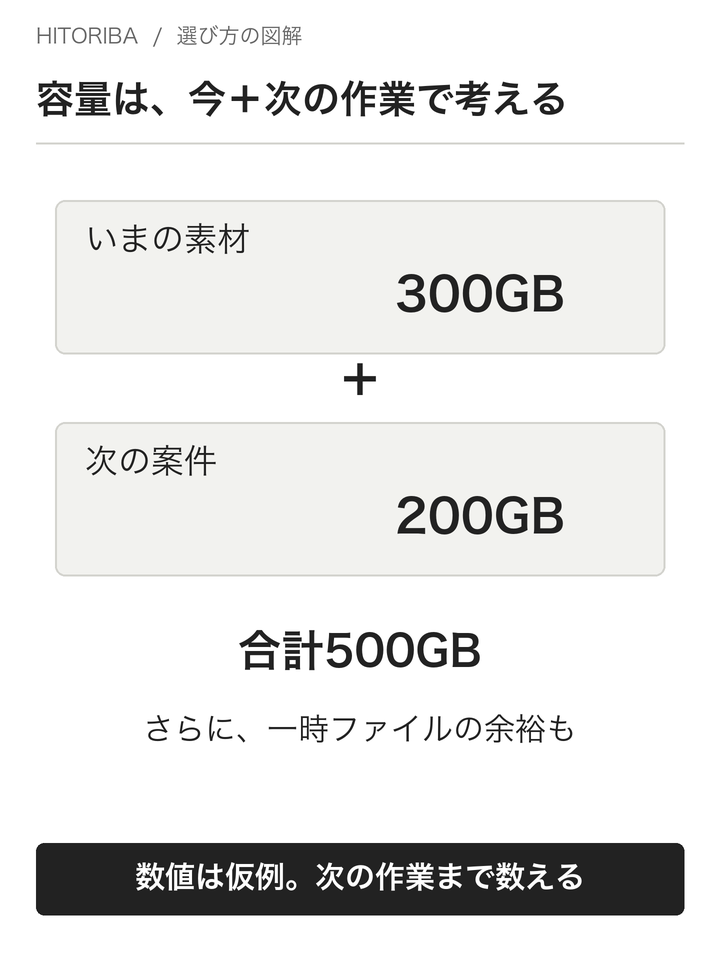
容量は「今のファイル」と「次の作業」で決める
まず保存したいフォルダーの実際の容量を確認します。作業用なら、そのフォルダーだけでなく、作業中に増える素材、書き出し先、一時ファイルをどこへ置くかも考えます。
たとえば現在の素材が300GBあり、次の案件でも200GB程度を追加する計画なら、500GB表示の製品を「ぴったり」と考えるのは避けたいところです。これは容量設計の例で、どの仕事にも1TB以上が必要という基準ではありません。納品後にどこへ移し、いつ整理するかまで決めると、必要な余裕を説明できます。
MacとWindowsで渡すなら、フォーマットも確認する
T7 Shieldの説明書は、出荷時exFATであることと、OSによってファイルシステムの読み書き条件が違うことを説明しています。SSDの差し込み口が合うだけでは、受け渡しの条件が揃うとは限りません。公式説明書のファイルシステム説明
フォーマット変更は既存データを失う操作になり得ます。先に必要なファイルを別の保存先にコピーして開けることを確かめ、使用するOSとバックアップソフトの指定を確認してください。受け渡し用と自分のバックアップ用を無理に同じ一台へまとめない方法もあります。
買う前と、使い始めの確認
- PC、ハブ、SSD、ケーブルの対応規格を一続きで確認する。
- 仕事のデータを置く前に、不要なテストファイルをコピーし、別の接続先でも開けるか試す。
- 作業用SSDとは別に、元データのコピーを残す場所を決める。
- 大切なファイルを戻せるか、実際に復元を試す。
- 取り外し方法はOSと製品の案内に従う。
現在の外付けSSDで容量も接続も足りているなら、まずコピーの残し方を整えるほうが先です。撮影後の保存の具体例はSmallRig SSDの使用レビュー、保管先との役割分担はUGREEN NASの使用事例で確認できます。これらの個人の使用例と、本稿の公式仕様比較は分けて読んでください。
取材・検証の範囲
2026年10月16日にメーカー公式仕様・説明書を再確認。保存・バックアップの適合条件と購入前の確認を整理。図3点はHITORIBAの説明用模式図です。
実機の比較テスト、本人の購入・所有・使用体験を記録した記事ではありません。価格・在庫のランキングは行っていません。
この記事が参考になったら