USB-Cハブとドックの選び方。画面・給電・端子を一緒に確認する
画面1台の携帯ハブと据え置きドックを比較。Macの2画面拡張、4KのHz、給電とデータ専用端子の見落としを防ぐ。
 調査・構成:HITORIBA編集部 · 運営者について
編集部の比較・実践提案
USB-Cハブとドッキングステーションは、必要な接続を書き出してから選ぶと絞れます。外部画面が1台で、マウスとSSDをつなぎたいのか。机のLAN、音声、複数画面までまとめたいのか。この違いが、ポート数より先に決めたい条件です。
メーカー公式情報に基づく購入ガイドです。接続の安定性、発熱、転送速度を実測した比較ではありません。確認日:2026年10月16日。
最初の分岐:持ち出す接続か、机に残す接続か
- 外出先でHDMIを1口足したい:必要端子を備えた携帯ハブを先に比較する。
- 帰宅時の抜き差しをまとめたい:電源・画面・USB機器を机に残せる構成を考える。
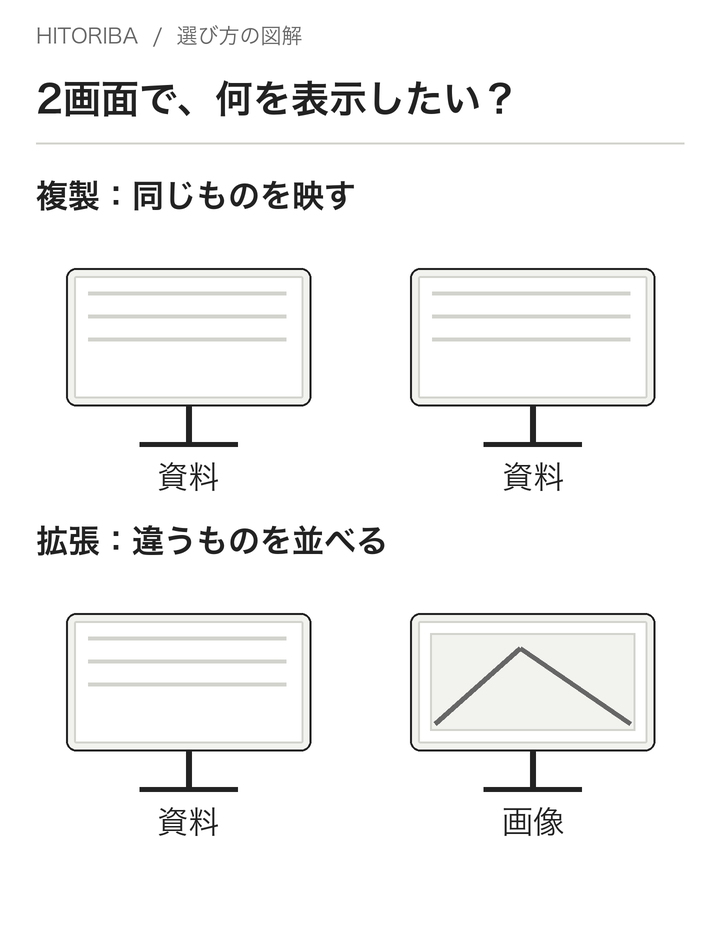
- 外部画面を2台、違う内容で表示したい:PCの型番とOS、ドックの表示方式の適合を最優先する。
- 画面がすでにUSBハブとPC給電を備える:ドックを追加しなくても足りるか確認する。
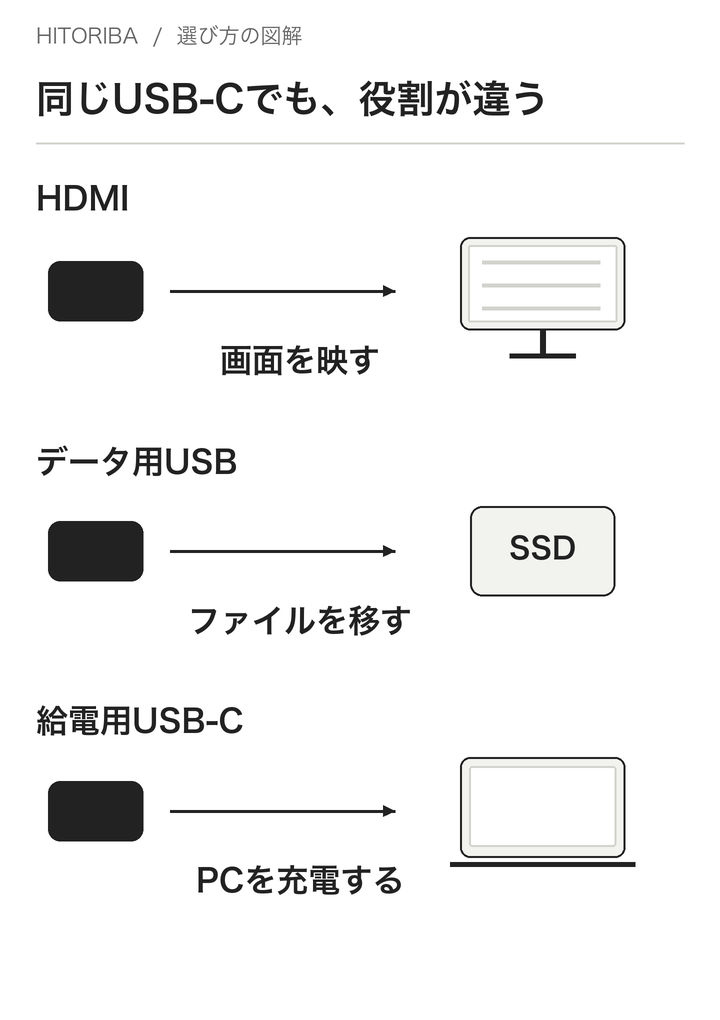
「ハブ」「ドック」という商品名だけで、給電や映像の能力を決めません。同じUSB-C形状でも、充電専用、データ専用、PC接続用という区別があるためです。
具体例で比べる:必要十分なハブと、据え置きドック
Anker 332 USB-C ハブ(5-in-1):画面1台とUSB機器をつなぐ構成
公式ではHDMI最大4K・30Hz、データ転送用USB-C 1口とUSB-A 2口が最大5Gbps。給電用USB-Cはデータ転送と映像出力には対応しません。100W対応充電器・ケーブル利用時のPC給電は最大85Wです。Anker 332公式仕様
- 向く条件:HDMI画面1台で足りる。必要なのがUSB-A機器とデータ用USB-C。画面の必要条件がこの出力に収まる。
- 向かない条件:4K・60Hzを必須にしたい、LANやSDカードスロットが必要、USB-Cで画面に出したい。
- 追加で見ること:充電器・ケーブルを含めた総額。ハブだけ買っても、必要な給電構成が揃うとは限りません。
30Hzは1秒に30回、60Hzは1秒に60回という画面更新の条件です。カーソル移動やスクロールの見え方を重視する場合も、4K対応という表記だけでなくHzを確認します。仕事でどの表示条件を使うか決めたうえで、候補から外すかを判断してください。この記事では体感の滑らかさを実測評価していません。
Anker Prime ドッキングステーション(14-in-1, Dual Display, 160W):端子ごとの用途を確認して選ぶ
公式FAQでは、映像出力にはPC側のDisplayPort Alt Mode対応が必要としています。Power Deliveryに非対応でも映像・データ転送はできますが、PCへの充電はできません。映像と充電をまとめたい場合は両方の対応を確認します。また、USB-C端子には充電のみ・データのみ・PC接続用の区別があり、ドックのUSB-Cからの映像出力には対応しません。Anker Prime公式FAQ
- 検討する条件:机に多数の接続を残し、各端子の用途が手元の機器と合う。
- 外す条件:このドック経由で、MacBookから2台の外部画面に別々の内容を表示したい。公式FAQはこの組み合わせをミラーリングと案内しています。
- 注意点:「Dual Display」という商品名だけで、すべてのPCで2画面拡張できると判断しない。
これはこの製品の制約です。すべてのMacやすべてのドックが同じという意味ではありません。別方式の製品を検討するときも、PCの対応台数と製品側の条件を組み合わせて確認します。
接続したいものを、端子ではなく仕事で数える
「USB-Aが3口あれば足りる」だけで終えず、マウス、会議用カメラ、外付けSSDと用途まで書きます。使わない予備ポートの数より、同時に使う組み合わせが重要です。
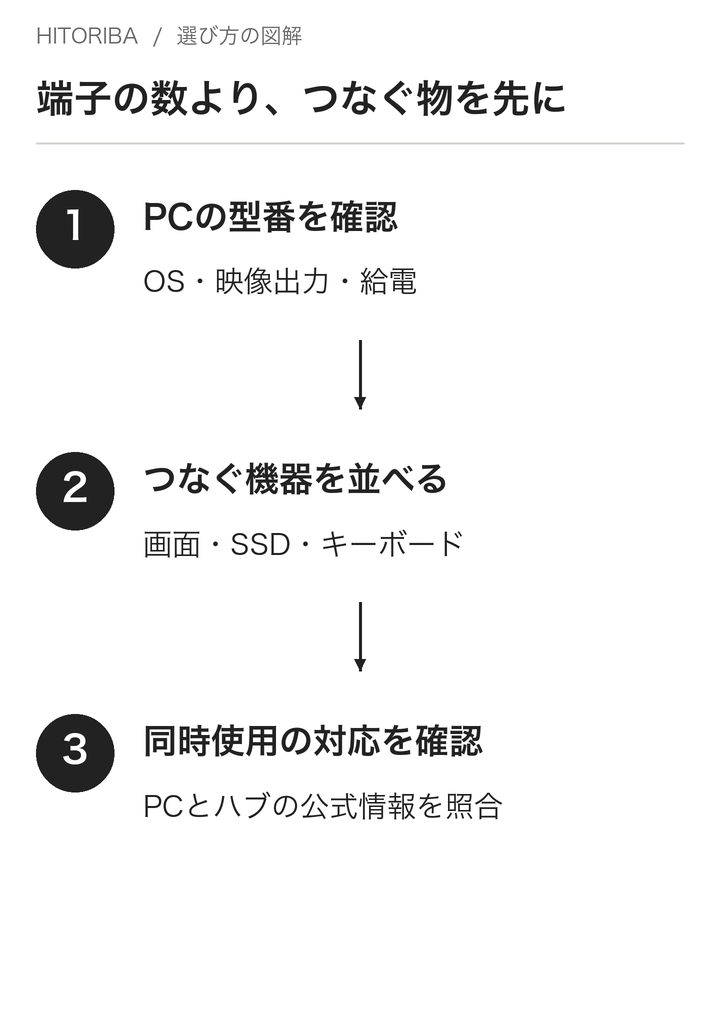
購入前のメモは次の5行で十分です。
- PCの正確な型番、OS、利用する接続ポート。
- 外部画面の台数、解像度、リフレッシュレート、拡張か複製か。
- 常につなぐUSB機器と必要な接続規格。
- PCへ必要な給電条件と、電源アダプターの同梱有無。
- LAN、カードリーダー、音声端子の要否。
このメモを公式対応表と照合できなければ、ポート数が多くても購入を保留します。「おそらく動く」を、一人仕事の毎日の接続の前提にしないためです。
ドックを買わない選択も比較する
USB-CモニターにUSBハブ機能と必要なPC給電があるなら、画面に周辺機器を集める構成も候補になります。モニターを買い替える予定がある人は、ドックと別々に選ぶ前にUSB-Cモニターの選び方も確認してください。
一方、いまのモニターに不満がなくHDMIとUSB端子を少し増やすだけなら、モニターまで交換する理由はありません。HITORIBAの判断基準は、接続するたびに困っていることを、最小の構成でなくせるかです。
届いた日に確かめること
返品条件と期限を購入前に読み、届いたら普段使う全機器を接続します。画面表示、PC給電、カメラとマイク、SSDの読み書きを確認し、スリープから戻したときも試してください。転送の試験には失って困らないコピーを使います。商品ページの最大値だけでは、自分の組み合わせの動作までは確認できません。
取材・検証の範囲
2026年10月16日にメーカー公式仕様・説明書を再確認。接続・拡張の適合条件と購入前の確認を整理。図3点はHITORIBAの説明用模式図です。
実機の比較テスト、本人の購入・所有・使用体験を記録した記事ではありません。価格・在庫のランキングは行っていません。
この記事が参考になったら
この続きに読みたい、実践記事。
関連するデスク・画面の条件を確認する
 仕事道具
仕事道具USB-Cモニターの選び方。23.8型フルHDと27型4K、給電も比べる
机の寸法、表示倍率、PC給電を別々に確認。EIZOの2機種を例に、ドックを省ける条件と購入前の確認を整理。
記事を読む →関連する充電・電源の条件を確認する
 仕事道具
仕事道具PCとスマホを同時充電するUSB-C充電器の選び方。合計W数より配分を見る
PCの給電を保ちながらスマホも充電したい人へ。45W級と100W級の例で、同時出力・ポート・ハブ経由の条件を整理。
記事を読む →関連する保存・バックアップの条件を確認する
 仕事道具
仕事道具外付けSSDの選び方。直挿し型とケーブル型、容量と保存先を決める
バッファローとSamsungの例で、直挿し・ケーブル接続を比較。PCやハブの規格、OS、容量、別コピーまで購入前に確認。
記事を読む →