USB-Cモニターの選び方。23.8型フルHDと27型4K、給電も比べる
机の寸法、表示倍率、PC給電を別々に確認。EIZOの2機種を例に、ドックを省ける条件と購入前の確認を整理。
 調査・構成:HITORIBA編集部 · 運営者について
編集部の比較・実践提案
USB-Cモニターを買うときは、画面の大きさと同じくらい「PCに何を一本でつなげたいか」を先に決めます。映像だけか、充電もまとめるか、キーボードやマウスまで画面側へ集めるか。必要な機能がはっきりすると、ドックを別に買うべきかも判断できます。
この記事は公式仕様に基づく購入ガイドです。色の正確さ、文字の見やすさ、疲れにくさを実測したレビューではありません。確認日:2026年10月16日。
結論:サイズ、表示、給電の3条件を別々に確認する
- 机の広さが限られる:設置幅とスタンドの奥行きを測り、キーボードの場所も残す。
- 文章や資料を並べたい:画面サイズだけでなく解像度と表示倍率を比較する。
- ケーブル1本で仕事を始めたい:PC側の映像出力・給電対応と、モニターの供給電力を照合する。
- 色を納品基準に合わせる仕事:一般的な事務用モニターの選定とは分け、必要な色域や校正の条件を決める。
「USB-C端子がある」だけでは、PC給電まで実現するとは判断できません。買う前にPCの取扱説明書で、使う端子の機能を確かめます。
同じ70W給電でも、選ぶ理由は変わる
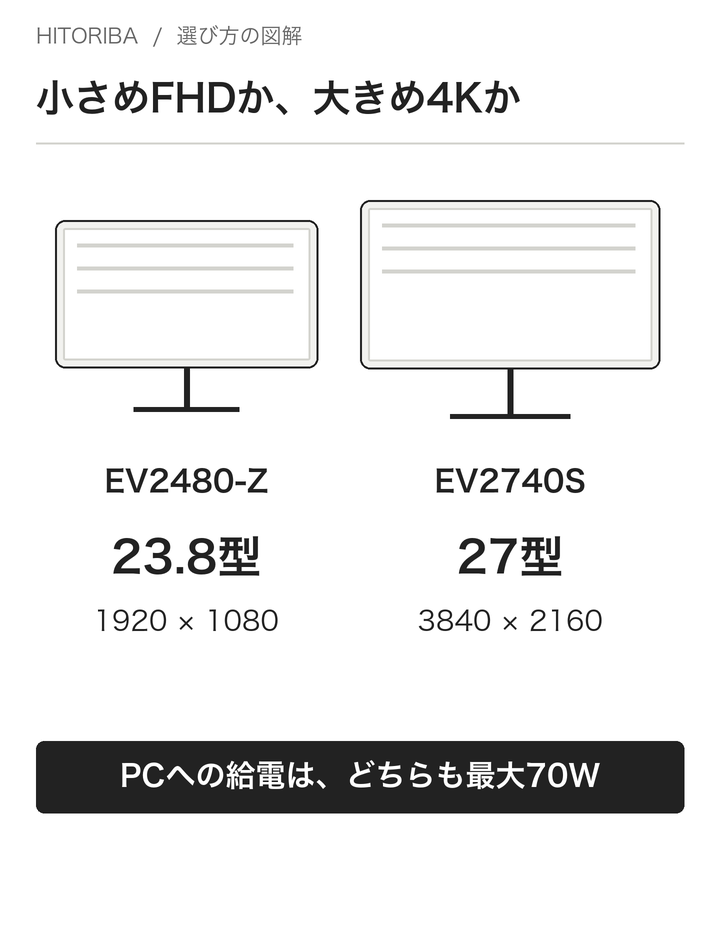
今回はEIZOの2機種を、サイズと解像度の違いを見るための例として比較します。市場全体で最も安い、最も見やすいという選定ではありません。
FlexScan EV2480-Z:23.8型フルHDで配置を組む
公式仕様は23.8型フルHD、USB-CによるPC給電は最大70W、USB Type-Aハブは4口。スタンドを含む奥行きは230mmです。EV2480-Z公式仕様
- 向く条件:このサイズで作業内容が収まり、机にスタンドと入力機器を置ける。必要なUSB機器がType-A中心。
- 別案を考える条件:複数の大きな資料を同時に表示したい、4K表示を必要とする、70Wを超えるPC給電が必要。
- 判断のポイント:小さな机でも、画面が小さいだけで設置できるとは限りません。スタンド前方に手を置く場所が残るか見ます。
FlexScan EV2740S:27型4Kを表示倍率込みで考える
公式仕様は27型、3840×2160、USB-CのPC給電は最大70W、USB Type-Aハブ4口。解像度が高くなっても、給電能力が自動的に増えるわけではありません。EV2740S公式仕様
- 向く条件:4Kを購入条件にしており、27型を置く空間がある。PCの映像出力も必要な解像度に対応している。
- 別案を考える条件:表示倍率を調整しても文字や操作部品が使いづらい、机の奥行きが足りない、電源も含めた一本化に70Wでは不足する。
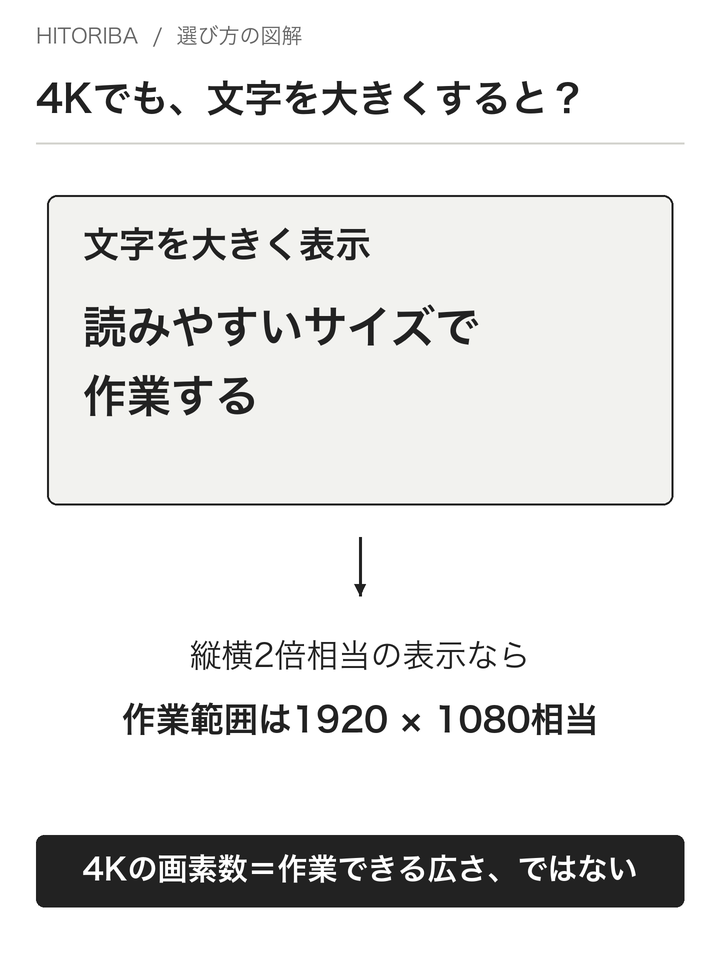
- 判断のポイント:4Kだから常に作業量が4倍になるわけではありません。OSの表示倍率で、実際に並べられる範囲と文字サイズは変わります。
たとえば3840×2160の画面を縦横2倍相当の倍率で表示すると、単純な計算上の作業範囲は1920×1080相当になります。文字や操作部品を大きく表示するためで、画面の物理的な画素数が減るわけではありません。実際の選択肢や見え方はOS・アプリによるため、「4Kなら資料を必ず4倍並べられる」とは考えず、使いたい倍率で比較します。
HITORIBAでは、まず普段の資料、ブラウザ、会議画面をどの並びで使うかを書きます。それから画面を選びます。解像度の大きい数字を先に選んで、後から机や作業を合わせる順番は避けたいところです。
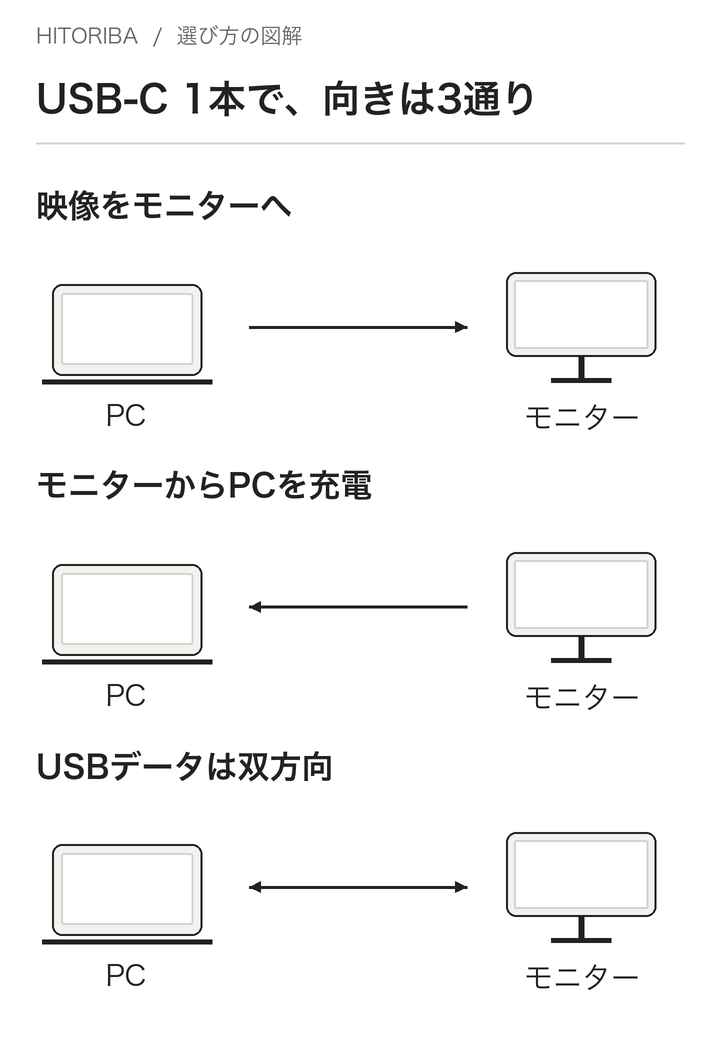
参照:EIZOの接続構成の案内
USBハブ付きなら、ドックを省けるか
EIZOはUSB-C対応モニターについて、映像・音声・USB信号とPCへの給電を一本の接続にまとめる構成を案内しています。必要な周辺機器がモニター側で足りるなら、ドックの追加を省く候補になります。EIZOの接続構成の案内
ただし「USBハブがある」と「必要な端子がすべてある」は別々に確認します。SDカード、LAN、USB-Cのデータ端子などが必要なら、その有無を個別に見ます。外付けSSDを画面経由で使う人は、画面側のUSB転送規格も選定条件に加えてください。
ケーブル一本にこだわらないほうがよい場合
画面への不満がなく、PCの充電器も机に固定できているなら、USB-C一本化だけのための買い替えは急がなくてよいでしょう。映像と電源を別にする構成が、自分の机で十分扱いやすい場合もあります。
また、EIZOのUSB-C−DisplayPortケーブルCP200-BK/CP200-WTはUSB信号の伝送とPC給電には対応しないと案内されています。変換ケーブルで映像が出ても、USB-Cモニターとの一本接続と同じ機能になるとは限りません。EIZOのケーブル仕様
購入直前の確認リスト
- PCの型番、使用する端子、対応解像度を確認した。
- モニターのPC給電が、自分の充電条件を満たすと確認した。
- 机にスタンドの輪郭を紙などで再現し、入力機器の場所を確保した。
- 外付け機器に必要な端子の種類と数を数えた。
- 付属ケーブルの種類と長さ、必要なら追加ケーブルの仕様を確認した。
- 購入先の返品条件と、メーカーの保証対象を読んだ。
PCを持ち帰るたびに多くの配線を抜き差ししているなら、一本化の価値があります。端子拡張を主目的にする場合は、USB-Cハブとドックの選び方と合わせて、画面と周辺機器を一つの構成として比較してください。
確認した一次資料
仕様確認:2026.10.16。適合条件は更新されるため、購入前に正確な型番と構成を照合してください。
取材・検証の範囲
2026年10月16日にメーカー公式仕様・説明書を再確認。デスク・画面の適合条件と購入前の確認を整理。図3点はHITORIBAの説明用模式図です。
実機の比較テスト、本人の購入・所有・使用体験を記録した記事ではありません。価格・在庫のランキングは行っていません。
この記事が参考になったら