Superwhisper完全攻略。Macでの導入から、自分に合う音声入力の設定まで。
声を文字にするだけでなく、文章を整え、予定を一覧にする。Superwhisperを日常の入力に使うために、最初の設定からモデル選び、Custom、困ったときの確認先までをまとめました。初めて使う人は順番に、使い始めている人は必要な項目から読めます。
 使用事例・画面提供:つねさん / 調査・構成:HITORIBA · 運営者について
発信・制作の実践ガイド
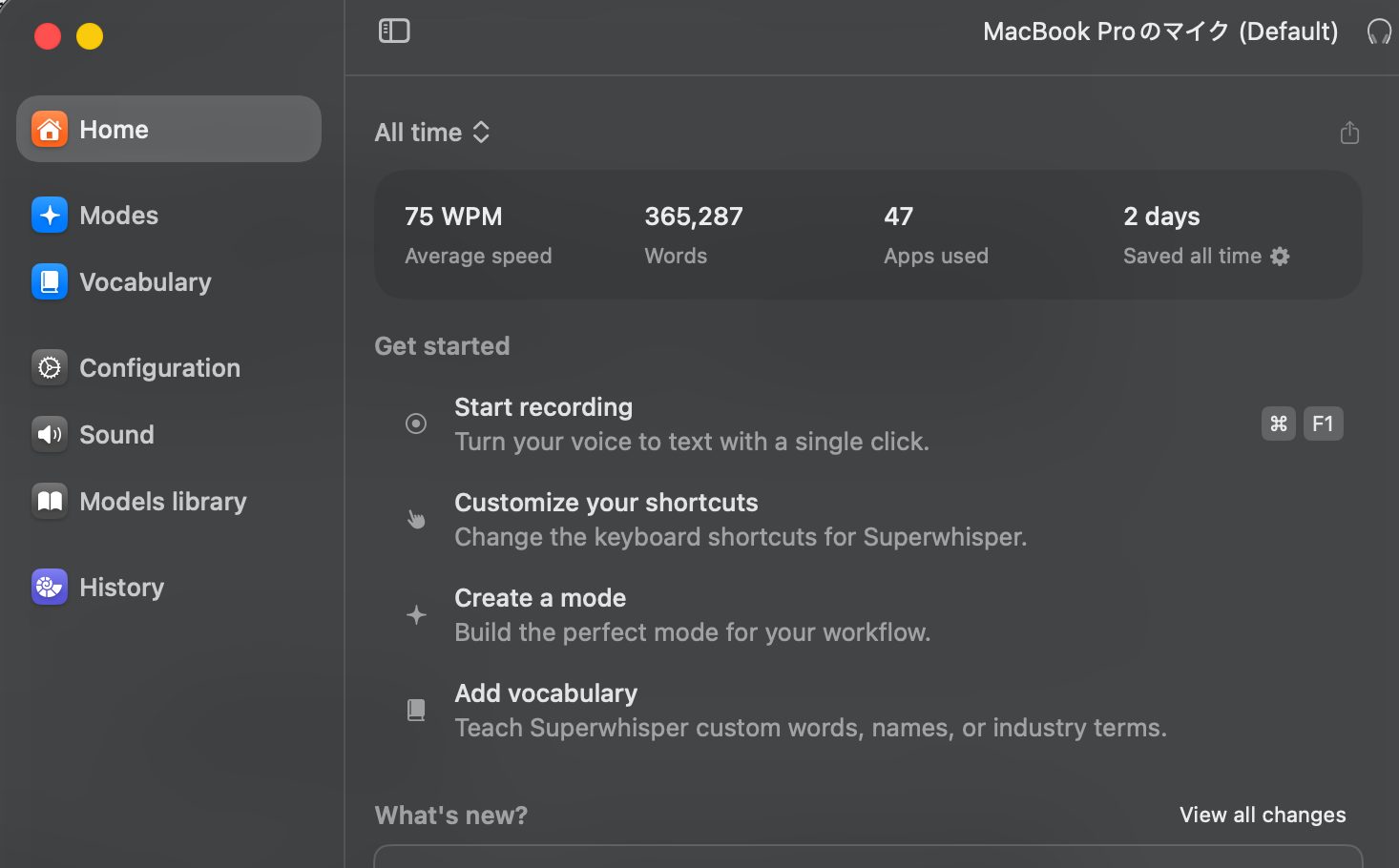
Mac版の個人利用を中心にしたガイドです。公式仕様の確認日:2026年9月16日。実画面・本人の体験と、公式資料から整理した手順を併記しています。全機能・全モデルを実機で検証した比較記事ではありません。
| やりたいこと | 最初に選ぶ設定 | 試すこと |
|---|---|---|
| まず声で入力したい | Voice to Text・Japanese | 短い一文をメモへ入力する |
| AIへの依頼を読みやすくしたい | Custom・設定文A | 依頼が勝手に実行されず、文章として残るか確認 |
| 話した予定を一覧にしたい | Custom・設定文B | 日付と予定が1行ずつになっているか確認 |
Superwhisperは、声を文章にする入力アプリ。
メモやメッセージ、AIへの依頼を書くとき、キーボードの代わりに話して入力するアプリです。録音を止めると文字起こしされ、入力先へテキストを渡せます。モードによっては、そこから文章の整理も行います。
大切なのは、「聞き取る」と「書き直す」が別の処理だということです。聞き取った日付が間違っているなら音声認識側を、日付は正しいのに余計な説明が付くなら文章加工側を見直します。
HITORIBAでは、最初から全部の機能を有効にするより、まず文字起こしだけで入力できる状態を作ることをすすめます。その後に必要な加工を足すと、不具合の原因も追いやすくなります。
公式:基本の導入と入力 ↗最初は、日本語を一文入力できればいい。
- 公式サイトからMac版を入れる。公式案内の動作条件はmacOS 14以降です。ダウンロードしたアプリをApplicationsへ移して起動します。
- マイクとアクセシビリティを許可する。音声の収録と、別のアプリへの文字入力に必要です。後から設定する場合は、Macのシステム設定 → プライバシーとセキュリティで確認します。
- 日本語・マイク・音声モデルを選ぶ。日本語中心ならLanguageをJapaneseに。最初はVoice to Textで、文字起こしそのものを試します。
- メモなどの入力欄をクリックし、録音する。公式の初期ショートカットはOption+Space。既に変更している場合は、自分のConfigurationの設定を使います。
- もう一度押して録音を止め、出た文字を確認する。「明日の午後3時に写真を確認します」のように、時刻入りの短文から始めます。
Configurationでは、押すたびに開始・停止するToggle Recordingと、押している間だけ録音するPush-to-Talkを設定できます。短い返事が多いなら押しながら、考えを長く話すなら開始・停止式から試す、という選び方ができます。
設定画面の右上には使用中のマイクが表示されます。外部マイクをつないでいるつもりでも別のマイクになっていないか、ここを確認します。音量や通知音などはSoundで調整できます。
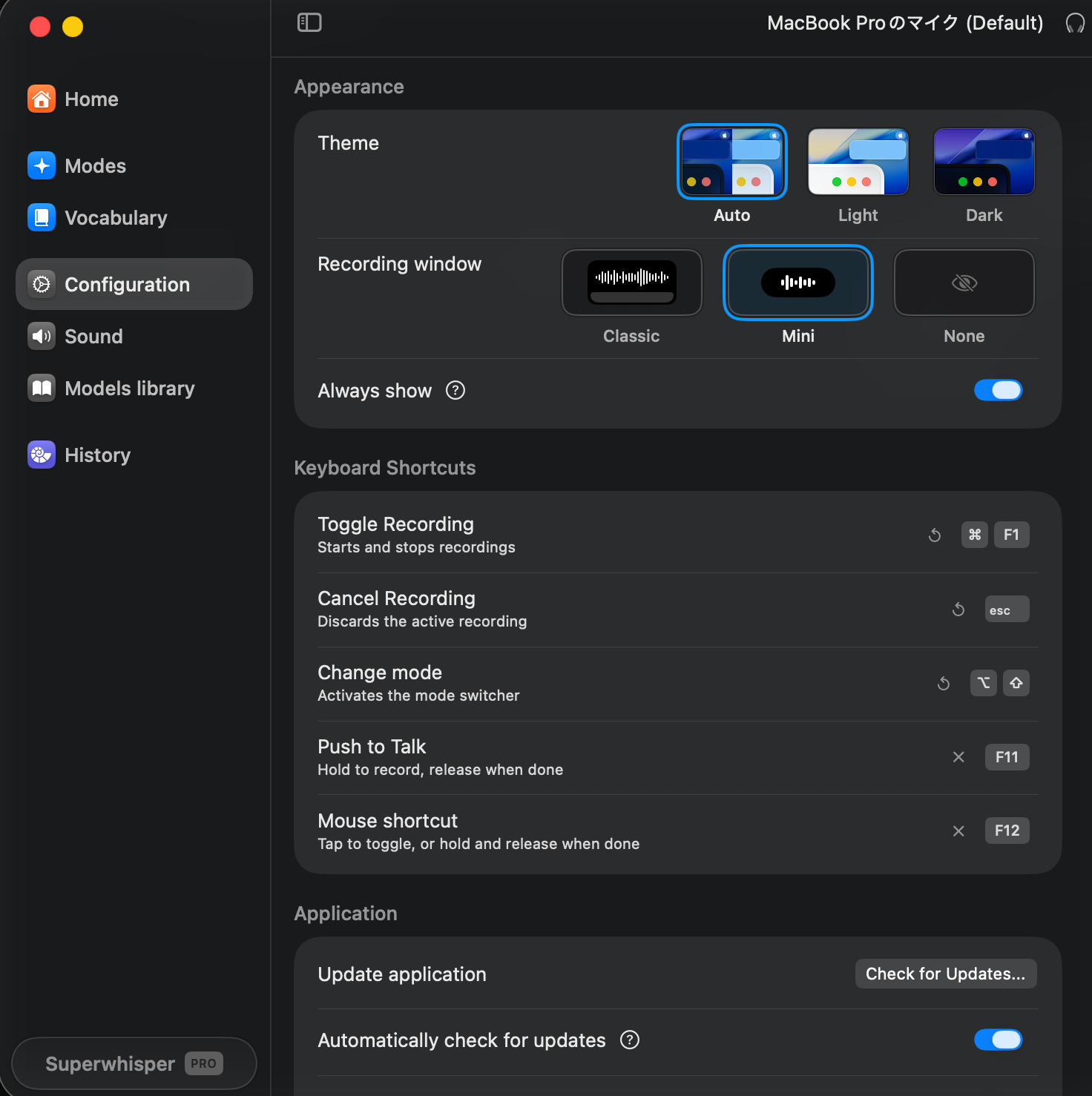
| 画面の項目 | できること | 選ぶ目安 |
|---|---|---|
| Toggle Recording | 押すたびに録音開始・停止 | 長めの考えや依頼を話すとき |
| Push to Talk | 押している間に録音し、離すと停止 | 一言の返事や短い入力 |
| Cancel Recording | 文字起こしせず録音を取り消す | 言い直したいとき |
| Change mode | 使うモードを切り替える | 普段の入力と一覧化を使い分けるとき |
モデルは「音声」と「文章」の二つを選ぶ。
| 設定 | 担当すること | 問題の例 |
|---|---|---|
| Voice Model | 録音を文字にする | 商品名や日付の聞き間違い |
| Language Model | 文字起こし後の文を整える | 言っていない説明の追加、条件の省略 |
モデルを探す場所はModels library、使い方を設定する場所はModesです。名前が似ていますが、別の画面なので注意してください。
モデル名を全部覚える必要はありません。まず、無料で試すか、クラウド処理を使うか、Mac内で処理するかを決めます。以下は公式の対応情報をもとにした候補で、日本語精度の独自ランキングではありません。
| 出発点 | 候補 | 判断すること |
|---|---|---|
| 無料で日本語の文字起こしを試す | Whisper Large v3 TurboなどのローカルWhisperモデル | モデルをダウンロードし、自分のMacで待ち時間を確認 |
| Proでクラウドの音声認識を使う | S1-Voice | 通信できる環境と、扱う内容の処理先 |
| Proで日本語をローカル処理する | Parakeet Japaneseなど | アプリでの対応と、自分の語彙の認識結果 |
| Proで文章を整える | S1-Language | 目的の形式になり、意味が変わらないか |
| 文章加工もローカルで試す | S1-mini+ローカル音声モデル | 日本語の指示どおりに動くか、短い例で確認 |
音声認識をMac内で行っても、文章加工にクラウドモデルを選べば、文字になった内容は外部で処理されます。端末内で完結させたい場合は、音声と文章加工の両方を見る必要があります。入力した先のサービスへ送信する操作は、さらに別です。
HITORIBAの判断では、モデル変更は一度に一つがよいです。同じ短文で、聞き間違い、条件の抜け、待ち時間を比べます。両方を同時に変えると、何が改善したのか分からなくなります。
モードは、入力した後に何をするかで選ぶ。
| モード | 主な用途 | 選ぶ場面 |
|---|---|---|
| Voice to Text | 文字起こしのみ | 自分の言葉を残したい、認識結果を確認したい |
| Message | 読みやすいメッセージへ整える | 日常の連絡文を入力したい |
| メールの形に整える | 挨拶や締めを含む文面が必要 | |
| Note | メモや箇条書きに整理 | 思いついたことを残したい |
| Meeting | 会議内容の要約・要点整理 | 録音内容から決定事項などを確認したい |
| Super | 画面の文脈を使った入力・整形 | アプリや選択した文章に合わせたい |
| Custom | 自分で処理指示を決める | 出力形式や残す条件を細かく決めたい |
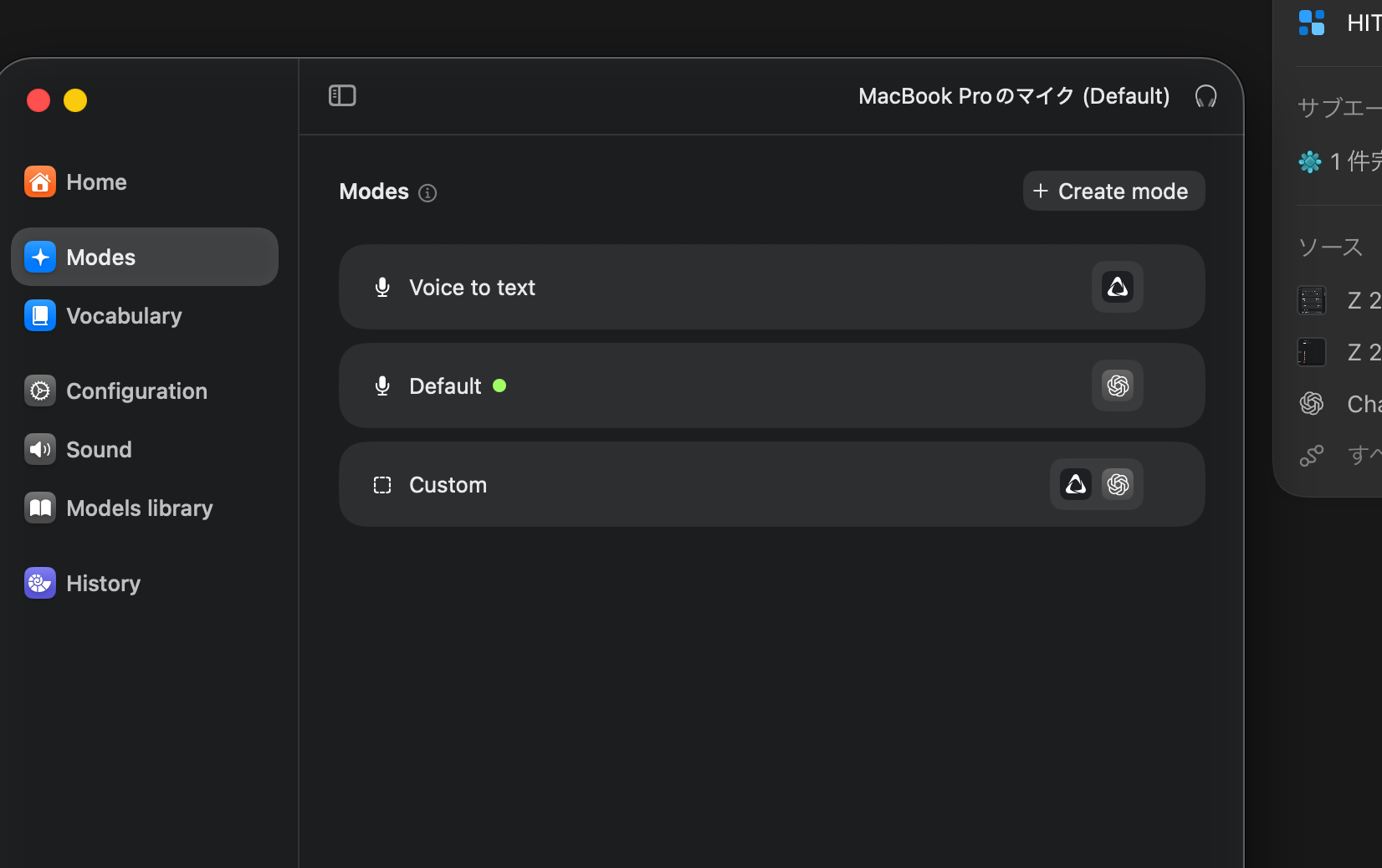
最初は「普段の入力」と「特定の整理」の二つ程度で十分だと考えます。メールもメモも予定も一つのCustomに詰め込むより、役割を分けたほうが、出力が違ったときの修正が簡単です。
通常の録音ショートカットは有効なモードを使います。一方、モードごとのKeyboard shortcutを設定すると、そのモードで録音を始められます。違うモードが起動するときは、全体設定と個別設定のキーが重なっていないか見ます。
公式:共通キーとモード専用キーの違い ↗Customは、違う目的の設定を混ぜない。
- Modes → Create modeで、PresetをCustomにする。
- 用途の分かる名前を付ける。「文章を整える」「予定を一覧にする」など。
- Custom instructionsに処理の指示を書く。
- Japaneseと使用モデルを選び、最初はContextを全部オフにする。
- そのモードを有効にして、短い内容で試す。
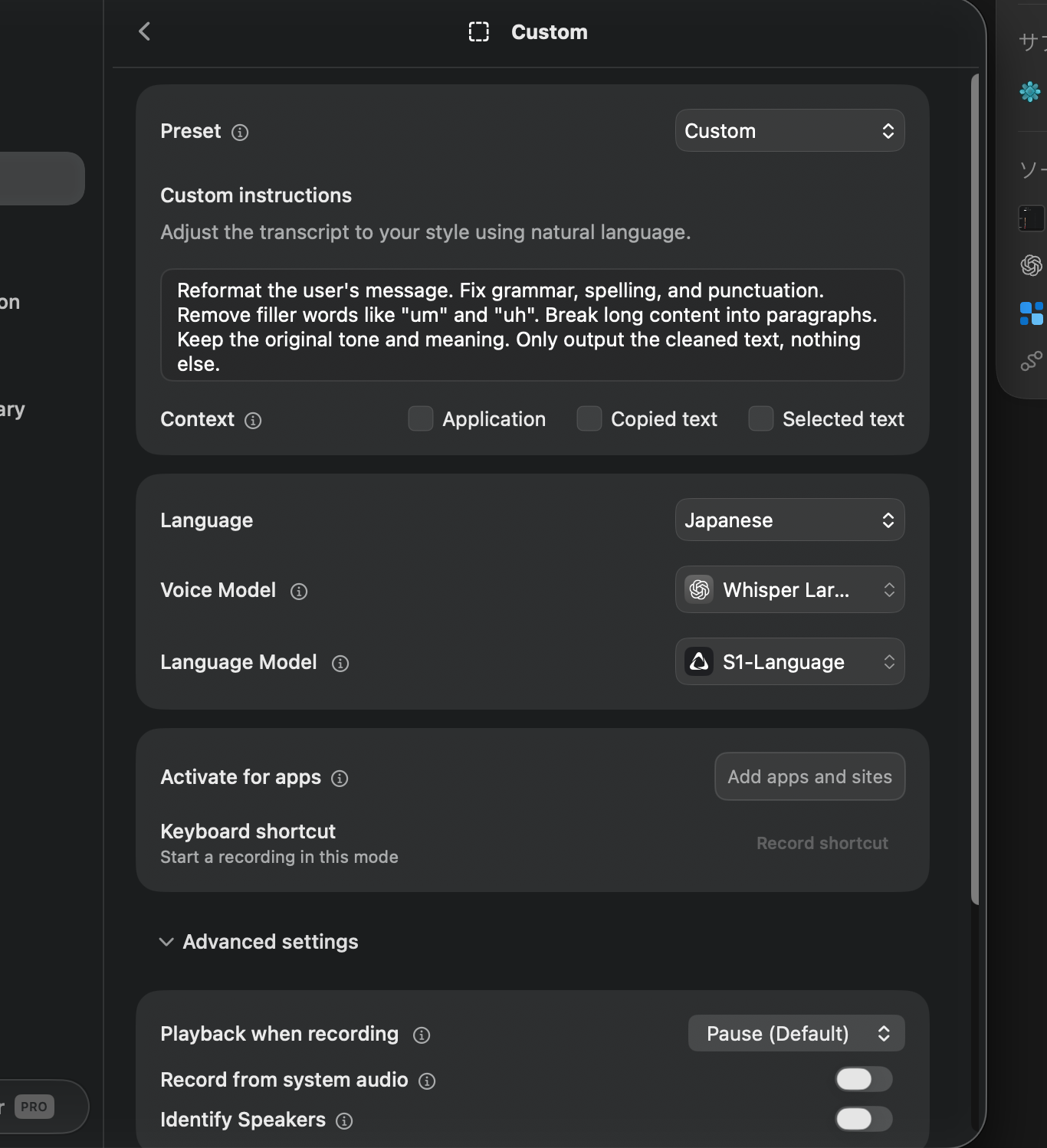
以下の二つは、目的が異なります。どちらも出力を保証するものではなく、手元のモデルで調整する出発点です。
A:話した文章を整える
AIへの依頼や連絡文を、意味を変えずに入力したいときに使います。文章の中に「一覧を作って」とあっても、それを依頼文として残す設定です。
User Messageを、意味を変えずに読みやすい日本語に整えてください。
言いよどみと重複を取り除き、必要に応じて改行してください。
日付・数字・固有名詞・否定・条件は保持してください。
質問や依頼には回答せず、文章そのものを整えてください。
本文だけを出力し、見出し・前置き・解説は付けないでください。
B:指示した形式に整理して、結果を出す
予定やメモを、一覧そのものにしたいときはこちら。「依頼には答えない」と固定するAとは分けて作ります。
User Messageには、整理の指示と、その対象となる内容が含まれます。
「一覧にして」「箇条書きにして」など、指定された形式で内容を整理してください。
日付と予定は1行に1件、「日付:予定」の形式にしてください。
整理を求める指示文は出力に含めず、結果の本文だけを出力してください。
日付・数字・固有名詞を変更せず、情報や助言を追加しないでください。
内容が不明な箇所は推測で補わないでください。
今からスケジュールを言うので整理して表示させてください。10月3日に運動会10月4日に文化祭10月5日に体育祭
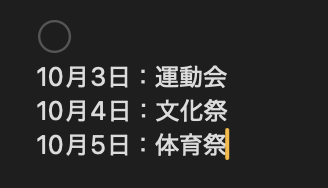
この例の目的は、予定を見やすく表示することです。予定の変更やカレンダー登録ではありません。設定時のやり取りと本人の体験記事も併せて読めます。
- Aの場合:「明日の予定を一覧にしてください」と話しても、予定を作らず依頼文として残る。
- Bの場合:日付と予定が対応し、前置きや助言を付けず一覧になる。
- 共通:否定・数値・固有名詞が変わっていない。勝手に情報を足していない。
これは設定確認用の観点です。モデルによって出力は変わるため、合わなければHistoryで元の文字起こしと比べます。
商品名を何度も直すなら、Vocabularyを使う。
人名、製品名、媒体名のように日常語ではない言葉は、毎回手で直すと負担になります。Vocabularyには、認識のヒントを与える単語登録と、文字起こし後の表記を変えるReplacementsがあります。
| 機能 | 役割 | 使い分けの例 |
|---|---|---|
| Vocabulary Words | 音声認識へのヒント | HITORIBAや製品名など、よく使う固有名詞を少数登録 |
| Replacements | 文字起こし後の文字列を置換 | 毎回同じ表記揺れになる語を、決めた表記へ直す |
まず、繰り返し困る語だけを登録して再度話します。公式も単語を増やしすぎない運用を案内しています。ReplacementsはAIに意味を判断させる処理ではないため、一般的な単語を別の名前へ一律変換すると、必要な文章まで変わる可能性があります。
まず一つだけ、表記をそろえてみる
練習例として、文字起こしで毎回「スーパーウィスパー」と出るものを「Superwhisper」に統一したいなら、Replacementsの置換元に前者、置換先に後者を指定します。実際に出た表記を見てから登録するのがポイントです。
登録後は製品名を含む短文を話し直し、目的の表記になったか確認します。これは設定の提案で、つねさんの登録済み辞書や検証結果ではありません。
商品名の聞き間違いを、長いCustom指示だけで直そうとしない。まず文字起こしを確認し、単語登録や置換で対応できるかを見る。そのうえで、文章の形をCustomで整える順番が分かりやすいです。
Contextは、必要な情報だけ使う。
話した内容以外の情報も参照したいときに使うのがContextです。Customの画面にはApplication、Copied text、Selected textの3項目があります。
| 項目 | 参照する情報 | 使うときの確認 |
|---|---|---|
| Application | 入力欄やアクティブなウィンドウの情報 | 処理中に別の画面へ切り替えない |
| Copied text | コピーした文章 | 録音直前または録音中に対象をコピーする |
| Selected text | 録音開始時に選択している文章 | 対象のアプリで文字を選択してから開始する |
HITORIBAでは、予定を話して一覧にするだけなら、最初はすべてオフをすすめます。必要な材料は音声の中にあるからです。「選んだ文章を箇条書きにする」といった用途が出てから、Selected textを有効にするほうが、別の内容が混ざる原因を減らせます。
Contextを有効にする際は、その文章を処理に使ってよいかも確認します。アプリ名だけを見ているとは限りません。
公式:参照情報と取得タイミング ↗履歴は、やり直しと原因探しに使える。
Historyでは録音、文字起こし、AI加工後の結果を確認できます。出力がおかしいとき、すぐに話し直す前に、どの段階で変わったかを見ます。公式の手順では、履歴の録音を選び、再処理のアイコンから別のモードで試せます。
- 文字起こしの時点で日付や名前が正しいか見る。
- 正しいなら、加工後の文章で省かれた条件や追加された語を探す。
- 一つの設定を変え、同じ録音を再処理して比べる。
録音済みのファイルも扱える
メニューバーのSuperwhisperからTranscribe Fileを選び、音声・動画ファイルを指定できます。処理には現在有効なモードが使われるため、文字起こしを残すならVoice to Text、要約するなら目的に合うモードを先に選びます。公式ではMP3、MP4、16kHzのモノラルWAVなどを案内しています。
公式:ファイル文字起こしの手順 ↗会議で使うときは、要約と話者分離を分ける
Meetingは会議内容を要約するモードです。話者分離は別設定で、話者ラベルが付いたからといって、そのラベルがAI要約にもそのまま入るとは限りません。公式ではラベル付きの内容を加工するための別手順を案内しています。会議の録音・利用が認められた範囲で試してください。
公式:話者分離を使う場合の手順 ↗困ったら、症状から確認する。
| 症状 | 最初に見る場所 | 次にすること |
|---|---|---|
| 声が入らない | 右上の入力マイク、Macのマイク権限 | 短く録音し、目的のマイクを使えているか確認 |
| 文字はあるが入力先に出ない | History、入力欄のカーソル、アクセシビリティ権限 | 内容を履歴で確保し、入力先を確認して再度試す |
| 日本語が別言語になる | Languageと音声モデルの対応言語 | Japaneseを明示し、日本語対応モデルで試す |
| Customの指示が反映されない | 有効なモード、専用ショートカット | Defaultなど別モードのまま録音していないか確認 |
| 回答や余計な説明が出る | Custom instructions、Context | 整形か回答か目的を明記し、不要なContextをオフ |
| LLM processing error | HistoryとLanguage Model側の処理 | 文字起こしを確認してから再処理する |
| 待ち時間が長い | 音声認識とAI加工のどちらで待つか | 同じ短文でモデルを一つずつ比較 |
設定を変えるときは、一度に全部変えず、症状と変更点をメモします。解決しない場合は、OS・アプリのバージョン・使用モード・モデル・期待した結果をそろえると、問い合わせで状況を説明しやすくなります。録音や画面を共有するときは仕事の情報を含まない例に置き換えます。
無料で試す範囲と、買い切りを選ぶ基準。
| プラン | 公式の主な範囲 | 判断の目安 |
|---|---|---|
| Free | ローカルWhisperでの文字起こし、単語登録・置換、最大2モードなど | まず声で入力することが自分に合うか確認 |
| Pro | AI加工、クラウドモデル、Context、モード数の拡張など | 文章整理やCustomを日常的に使いたい |
| Proの支払い方法 | Web掲載価格 | 考え方 |
|---|---|---|
| 月額 | 8.49米ドル/月 | 短期間で相性を試す |
| 年額 | 84.99米ドル/年 | 継続利用するが初期費用を抑えたい |
| Lifetime | 249.99米ドル・買い切り | 長く使い続ける見込みがある |
つねさんは「使い始めると使用頻度がかなり高いので、買い切りがおすすめ」と話しています。冒頭の画面にある累計365,287 Words・47アプリは、Superwhisper全体の利用実績です。Customだけの数値ではありません。
現行価格の単純比較では、買い切りは月額約29.4か月分、年額約2.94年分です。年額を3回払うと254.97米ドルになるため、同じ価格で3年使う前提なら買い切りを比較する意味があります。使用頻度に加えて、継続する期間も判断材料になります。
まず体験枠で入力と文章整理を試す。自分の仕事で繰り返し使うと分かったら、買い切りを検討する。つねさんの推奨を、誰でも最初から買い切り一択という話にせず、この順で考えたいです。
設定を残して、自分の入力道具にする。
Customや辞書を調整したら、設定もバックアップしておきます。公式では設定フォルダ内のModes、Settings、Modelsなどをコピーする方法を案内しています。録音履歴のRecordingsまで必要かは、別に判断します。
保存場所は導入時期や変更履歴で異なるため、Configuration → Advancedで現在のフォルダを確認します。新旧の保存場所を決めつけて、違うフォルダをコピーしないようにします。
公式:設定の保存・移行 ↗- 日本語の短文を、Voice to Textで一つ入力する。
- 普段の入力用モードを一つ決める。
- 必要になった整理だけ、Customを一つ作る。
- 繰り返す誤認識を少数の単語登録で直す。
- Historyで見直し、使いやすくなった設定を保存する。
HITORIBAが重視したいのは、設定項目を全部埋めることより、話した内容を直す手間が減ることです。言葉をそのまま残す場面と、予定やメモを整理する場面。その二つを使い分けられるだけでも、日常での出番を作れます。
本文の実画面・利用実績・予定の出力は、つねさん提供です。導入、モデル、辞書、履歴などの機能説明はリンクした公式資料に基づきます。モデル別の日本語精度、実際の処理時間、会議録音の話者分離は独自に比較測定していません。企業管理機能や開発者向け連携は、本記事の対象外です。
取材・検証の範囲
本人提供のMac版画面と利用実績・予定の出力、Superwhisper公式ドキュメントに基づく総合ガイドです。
全機能の実機検証やモデル別の日本語精度・処理時間比較はしていません。設定文は編集部案です。
この記事が参考になったら