Superwhisperで、話した内容を使える文章に。Custom設定で予定を一覧にする。
Superwhisperは、話した言葉を文字にできる音声入力アプリです。Custom Modeでは、文字起こしした内容を指定の形に整えることもできます。まず基本の仕組みを紹介し、つねさんが話した予定を一覧にした実例と、その設定方法を見ていきます。
 使用・確認:つねさん / 構成・編集:HITORIBA · 運営者について
発信・制作の実践ガイド
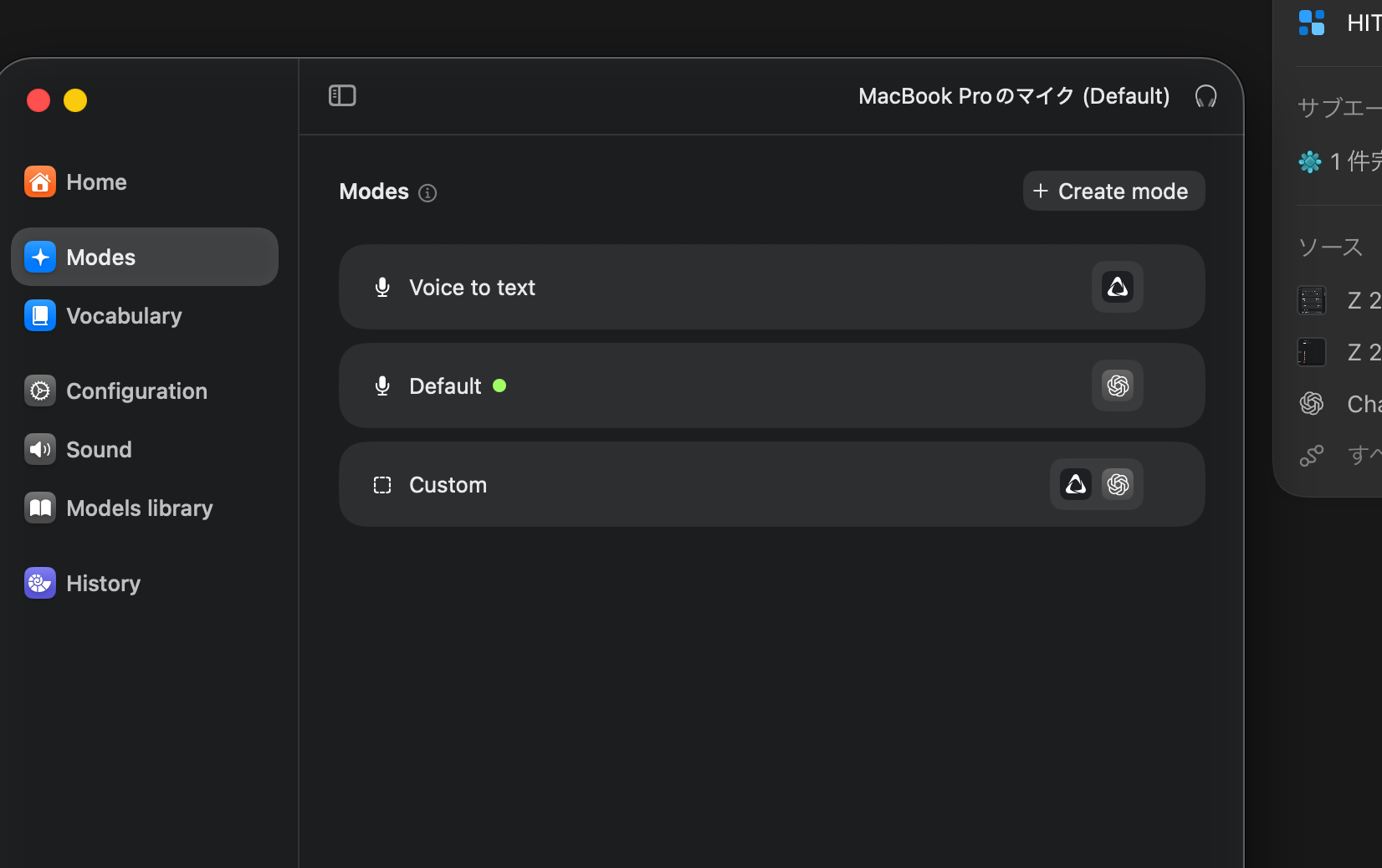
Superwhisperは、声を文字にする入力アプリ。
キーボードで文章を打つ代わりに、マイクへ話して文字を入力する。それがSuperwhisperの基本的な使い方です。つねさんは普段、AIへの指示にも音声入力を使っています。
音声を文字にする処理と、文字になった内容を整える処理は、役割が分かれています。設定画面にあるVoice Modelは音声認識、Language Modelは文章の加工を担当します。
| 使い方 | できること |
|---|---|
| 文字起こし | 話した言葉をテキストにする |
| Custom Modeで整える | 設定した指示に沿って、文字起こし後の文章を加工する |
Custom Modeでは、Custom instructionsという欄に「どんな文章に整えたいか」を書いておきます。例えば、指定があれば箇条書きにする、不要な前置きを付けない、といったルールです。単に声を文字へ変えるだけでなく、使いたい形に整えるところまで任せられます。
では、実際に何ができたのか。次は、つねさんが日付と行事を話して、予定の一覧を作った例です。
公式:Custom Modeの仕組み ↗- 話した予定を「日付:行事」の一覧に整理する使い方を知る。
- 「AIへの依頼文:」などの不要な見出しを出さないよう指示する。
- 日付と行事の対応が、出力後も保たれているか確認する。
手順はMac版・Pro表示のある実機画面に基づきます。AIによる文章加工はPro対象です。無料の文字起こしだけで同じ設定が使える、という紹介ではありません。料金と公式案内へ
やりたかったのは、この3行。
つねさんが伝えた指示は、予定を含めた次の全文です。
今からスケジュールを言うので整理して表示させてください。10月3日に運動会10月4日に文化祭10月5日に体育祭
整理してほしいという指示と、3件の予定をひと続きに伝えています。本人から共有された結果の画面では、日付と行事が1行ずつに整理されています。
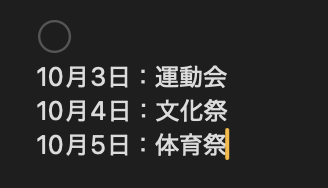
10月3日:運動会
10月4日:文化祭
10月5日:体育祭
途中の試行では、「AIへの依頼文:」という見出しや、「開催してください」という文章が共有されていました。しかし、今回ほしかったのは開催を命じる文章ではなく、予定の一覧そのものです。
| 欲しい結果 | 避けたい出力 |
|---|---|
| 日付と行事を1行ずつ表示 | 行事を開催してください、という依頼文 |
| 整理した本文だけ | AIへの依頼文、などの前置き |
| 話した予定をそのまま並べる | 話していない調整案や助言を加える |
訂正(2026年9月16日):初出では本人の意図を取り違え、日程の過密さを調整する相談として紹介していました。本人の指摘と出力画像に基づき、予定の一覧化という実際の目的へ修正しました。
設定する場所は、Models libraryではなくModes。
最初につねさんが開いたのは「Models library」でした。ここはAIモデルの一覧です。今回設定する入口は、左側の「Modes」。モードを作り、その中のCustom instructionsを編集します。
- Modesを開き、Create modeからCustomを選ぶ。既にCustomがあれば、その設定を開きます。
- Custom instructionsの文章を置き換える。次の節の設定文を貼り付けます。元の英文に追記するのではなく、置き換えます。
- 言語とContextを確認する。今回の出発点は下表のとおりです。
- 使用するモードをCustomへ切り替える。作っただけで、以前のDefaultのまま話していないか確認します。
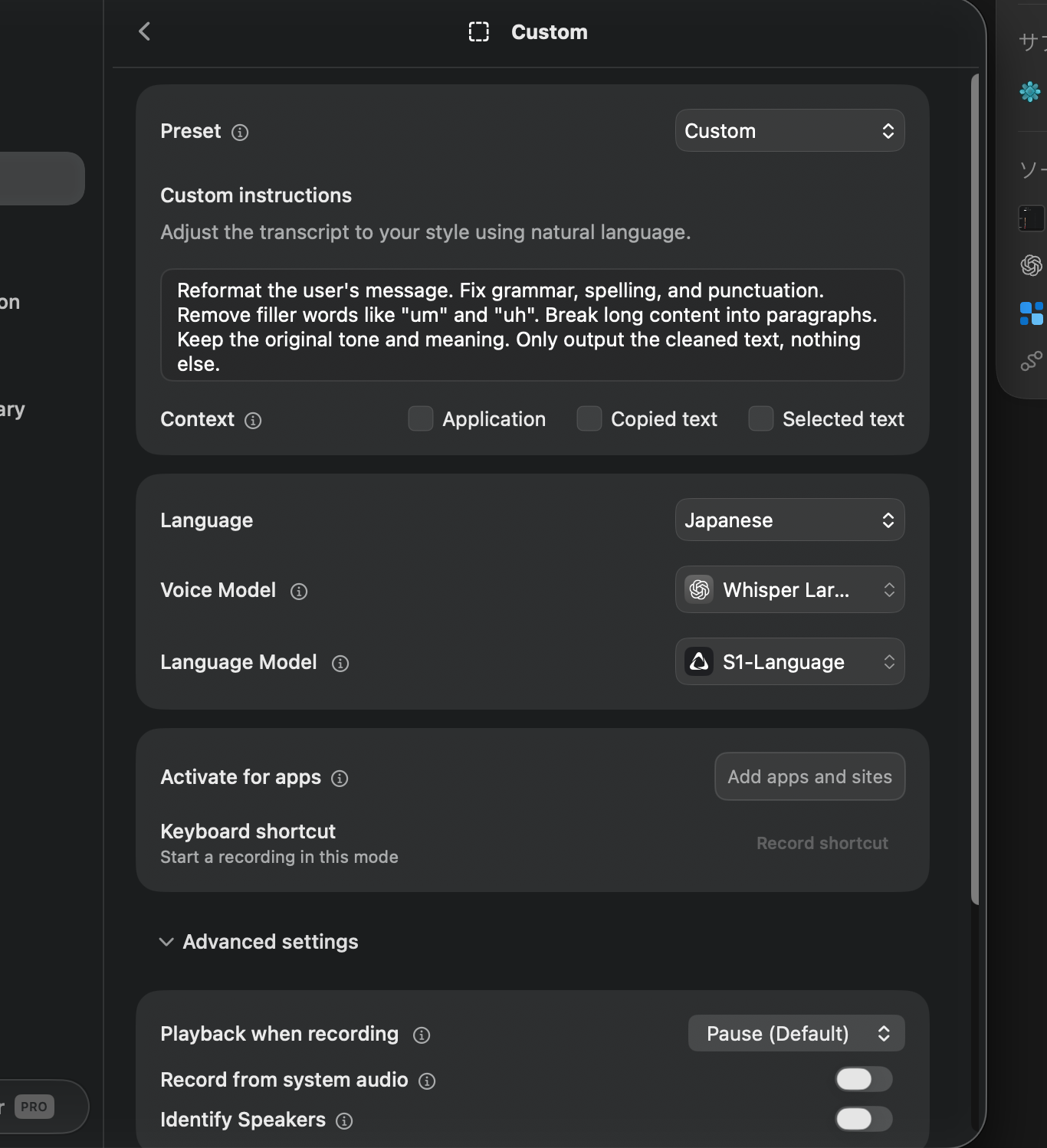
| 項目 | 今回の設定・考え方 |
|---|---|
| Preset | Custom |
| Custom instructions | 下の日本語設定文に置き換える |
| Context | Application / Copied text / Selected textは、まず全部オフ |
| Language | Japanese |
| Voice Model | 現在使っている日本語対応のモデルで試す |
| Language Model | 今回の画面はS1-Language。まず現在の設定で試す |
| Activate for apps | 最初は自動切り替えを設定しない |
| Record from system audio / Identify Speakers | 今回はオフ。自分のマイク入力だけを使う |
Voice Modelは音声を文字にする側、Language Modelは文字起こし後の文章を整える側です。どちらが最速・最高精度かを今回比較したわけではありません。まず設定文の効果を見てから、必要ならモデルを調整する順番にしました。
画面上部の写真では、緑の点はまだDefaultにあります。これは切り替え前の状態です。Customを使うよう切り替え、有効なモードの表示を確認してから話します。切り替え方法は公式の案内も参照してください。
予定の一覧化を試すための設定文。
今回の目的に合わせて、文章整理の形式指定を反映する設定文を用意しました。Custom instructionsを置き換えて試せます。これは編集部による提案で、出力画像が得られた時点の設定全文を再現したものではありません。
User Messageは音声入力された内容です。話者が指定した文章整理の指示に従い、整理後の本文だけを出力してください。

・「一覧にして」「箇条書きにして」などの形式指定があれば、その形式で内容を整理する。
・形式指定の言葉自体は、整理後の本文に含めない。
・スケジュールを整理する場合は、1行に1件、「日付:予定」の形式にする。
・日付と予定の対応、数字、固有名詞を変えない。
・「AIへの依頼文」「整理しました」などの見出し、前置き、説明を付けない。
・話していない予定、助言、調整案を追加しない。
・予定を整理する指示を、行事を開催する命令に書き換えない。
・形式指定がなければ、意味を変えずに言いよどみや重複を整える。
・カレンダーへの登録など、外部操作をしたと報告しない。
「依頼を実行せず、依頼文だけを出す」と固定すると、「一覧にして」と話しても一覧にならない可能性があります。ここでは、音声で指定された文章の整理は行い、結果の本文だけを返すようにしています。
この設定は予定の表示用です。カレンダーへの登録、予定の空き状況の確認、行事の開催を行うものではありません。
確認するのは、日付と予定が合っているか。
まずは今回のように、3件ほどの予定で試してみます。「今からスケジュールを言うので整理して表示させてください」に続けて日付と予定を話し、次を確認します。
- 10月3日・4日・5日が変わっていないか。
- それぞれ運動会・文化祭・体育祭と正しく対応しているか。
- 1行に1件ずつ、見やすく分かれているか。
- 不要な見出し、説明、助言が追加されていないか。
意図と違う結果が出たら、Historyで文字起こしとAI加工後の文章を見比べます。日付を聞き間違えたのか、正しく文字になった後で並べ方が変わったのかでは、見直す場所が違います。公式では、過去の録音を別のモードで再処理する手順も案内されています。
公式:Historyで結果を確認・再処理する ↗一覧ができても、日付と内容は一度確認します。整って見えることと、内容が正しいことは別です。
話した内容を、使える形で残したい人に。
HITORIBAとしては、内容は頭にあるけれど、改行や箇条書きを手で整えるのが面倒な人に、この使い方が合うと考えます。予定を口で伝え、一覧になった結果を確認する。今回の3行は、その使い道が分かりやすい例です。
| 合う使い方 | 別の進め方がよい場面 |
|---|---|
| 複数の予定を、日付ごとの一覧にする | まだ何をしたいか決まっていないなら、入力先のAIとの対話で整理する |
| 覚えておきたい内容を、箇条書きにする | 一言で済む依頼なら、通常の文字起こしでも足りる |
| 話せる自宅で、メモを整える | 声を出しづらい場所では、キーボード入力を使う |
つねさん自身も、声を出すAI作業は自宅、カフェでは調べ物や読む作業、という使い分けをしています。音声入力を便利に使うには、アプリの機能だけでなく、話せる場所も条件になります。
また、Contextをオフにすることと、処理がすべて端末内で完結することは別です。仕事の情報を話す場合は、選んだ音声・言語モデルの処理先も確認してください。
今回の価値は、話した予定が、そのまま使える3行になったことです。文章を立派にするより、必要な日付と行事が正しく並んでいることを評価したい。自分が欲しかった形になっているかを基準に、設定を調整する使い方です。
出番が多くなるから、つねさんは買い切りをすすめたい。
つねさんのおすすめは、買い切りのLifetimeプランです。理由は「使い始めると使用頻度がかなり高いから」。特別な文章を書くときだけでなく、普段の入力にも使う道具として評価しています。
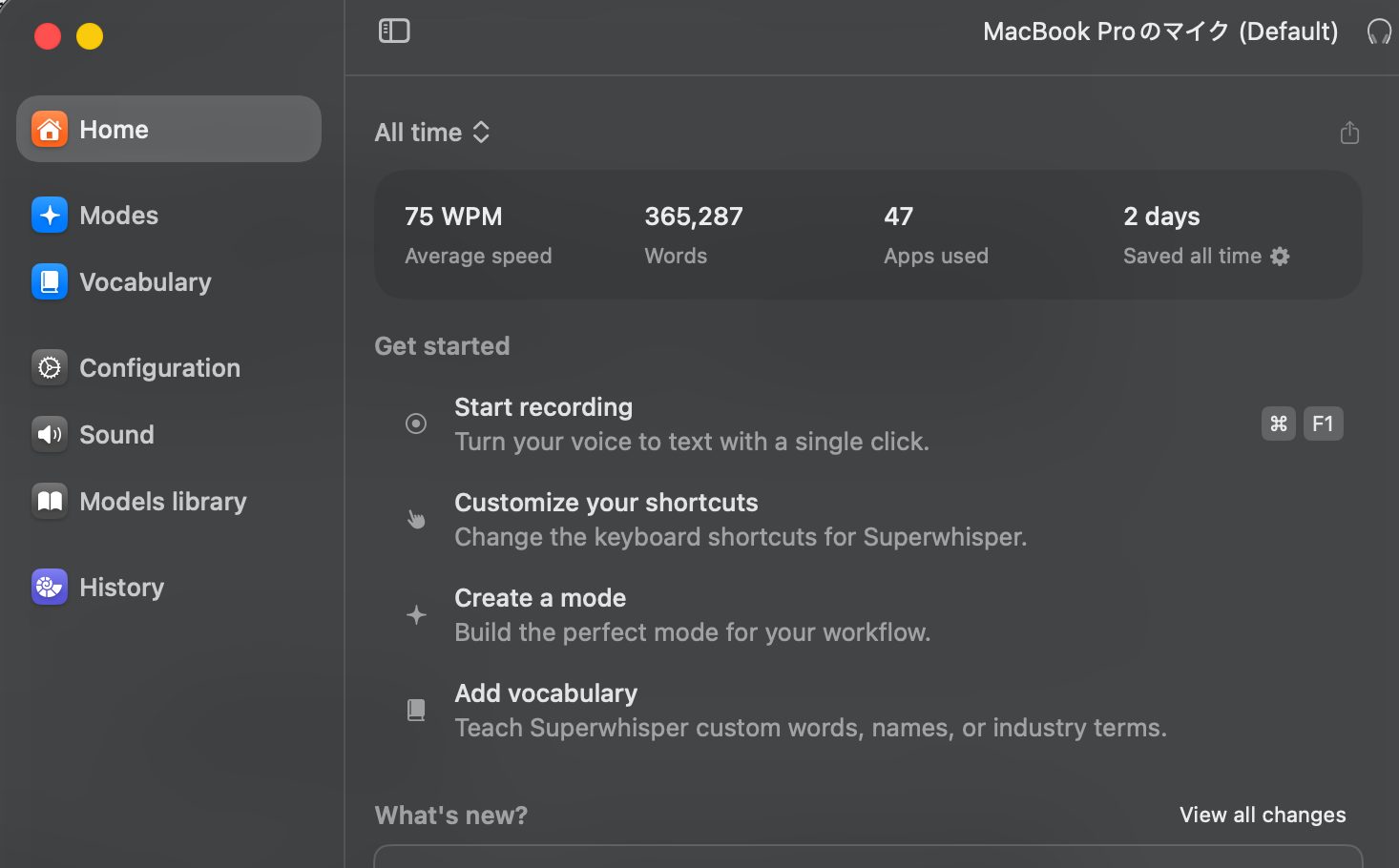
画面には「Saved all time:2 days」とも表示されていますが、これはアプリ内の表示値です。HITORIBAが2日分の時短を実測したという意味ではありません。ここで伝えたいのは、実際に多くの入力へ使っている本人が、利用頻度を理由に買い切りをすすめていることです。
公式の料金案内では、AIによる文章加工を行うモードはProの対象です。2026年9月16日確認時のWeb掲載価格は、月額8.49米ドル、年額84.99米ドル、買い切り249.99米ドル。購入経路によって価格が異なるため、決済前の表示を確認してください。新規利用者向けのPro機能体験枠も案内されています。
上記価格を単純に比較すると、買い切りは月額の約29.4か月分、年額の約2.94年分です。同じ価格で払い続ける前提なら、月額は30回目、年額は3回目の支払いで買い切り価格を上回ります。税・為替・割引は含めていません。
まず体験枠で自分の話し方や作業に合うか試し、長く使う見込みが立ったら買い切りを選ぶ。つねさんの利用実感を踏まえると、この順番が判断しやすいと考えます。
Superwhisper公式サイト ↗公式:料金・無料版とProの違い ↗
本文は、つねさんがMacでCustomを設定した際の画面、本人が伝えた指示、予定が3行に整理された出力画像、累計利用画面と買い切りをすすめる本人の意見をもとに構成しました。掲載した設定文は、その用途を試すための編集部案です。別の音声入力アプリとの比較や、入力速度・認識精度の測定は行っていません。
記事の仕事にも音声入力を使うなら、AIに記事の素材整理や構成を頼む段階へ。自宅で声を出せる環境と、カフェでのインプットの使い分けは、自宅とカフェの記事にまとめています。
取材・検証の範囲
本人提供のMac版設定画面、予定を整理する指示と実際の3行の出力画像、累計利用画面、本人の買い切り推奨理由に基づきます。
掲載した設定文は編集部による提案で、出力時点の設定全文の再現ではありません。モデル間の精度・速度比較はしていません。
この記事が参考になったら
この続きに読みたい、実践記事。
導入・モデル・辞書・履歴まで使い方をまとめて確認する
AI・仕事の進め方Superwhisper完全攻略。Macでの導入から、自分に合う音声入力の設定まで。
モデルとモードの違い、単語登録、Context、履歴、料金まで。実画面と公式資料で、使い始めから困ったときまでを整理。
記事を読む →整えた依頼を、記事の素材整理・構成に使う
 AI・仕事の進め方
AIで記事の準備を進める。丸投げをやめる、3つの依頼文。
素材の整理から構成、推敲まで。自分の判断を残しながら、制作を進める手順を具体化。
記事を読む →声を出す自宅作業と、外でのインプットを使い分ける
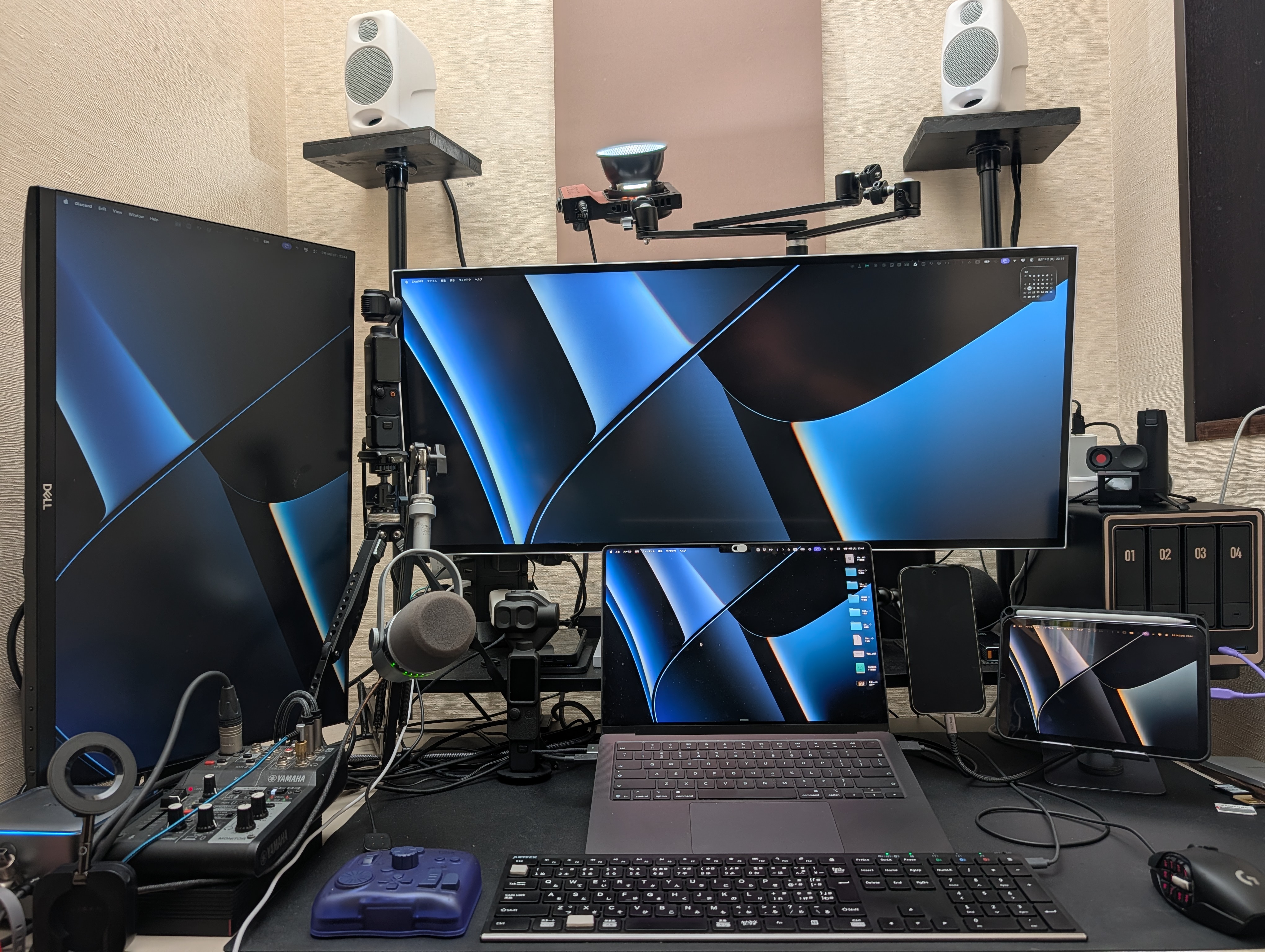 働く場所
働く場所自宅は3画面、カフェは読む場所。仕事を全部持ち出さない理由。
編集とAIの音声入力は自宅、スタバではインプット。つねさんの実体験から、場所を変えても手放したくない作業環境を考える。
記事を読む →