一人撮影を、映像と音声から整える。Osmo Pocket 4とMic Mini 2Sの準備から編集まで
一人でカメラの前に立つと、構図を確かめながら話し、録画と録音の状態にも気を配ることになります。カメラから離れれば、顔の向きや声の届き方も変わります。
 調査・構成:HITORIBA編集部 · 運営者について
編集部の比較・実践提案
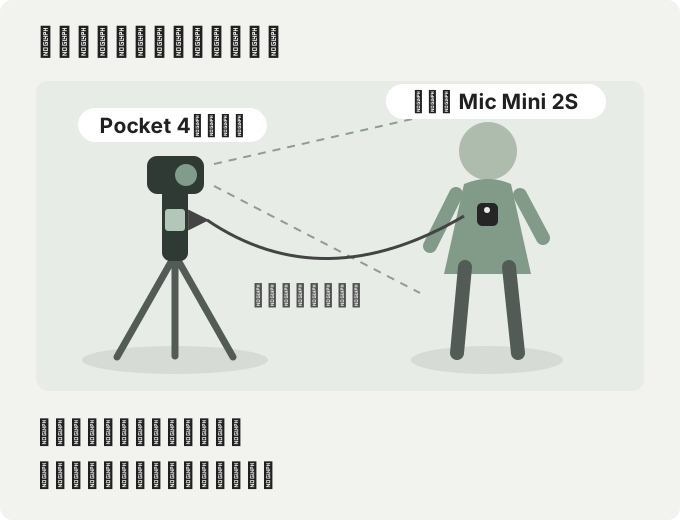
Osmo Pocket 4で映像を撮り、DJI Mic Mini 2Sで身に着けたマイクから声を収める。さらに、送信機の内部にも32bitフロート音声を残しておく。 この役割分担で、一人撮影の準備を考えてみます。
公式仕様・操作資料に基づくガイドです。本人の使用体験や、この組み合わせでの実測結果ではありません。確認日:2026年10月18日。
一人撮影で、何を任せられるのか
| 撮影中の困り事 | この構成で担わせる役割 | 人が確認すること |
|---|---|---|
| 自分を撮りながら構図を保ちたい | Pocket 4のActiveTrackで被写体を追う | 追跡対象、画角、見切れ、設置位置 |
| カメラと距離を取って話したい | 衣服に付けたMic Mini 2Sから声を送る | マイクの向き、衣擦れ、風、入力音量 |
| 無線が途切れた場合にも声を残したい | マイク内部にも別の音声を収録する | 内部録音の開始、空き容量、撮影後のファイル確認 |
Pocket 4は3軸手ブレ補正と被写体追跡を備え、Mic Mini 2SはPocket 4へレシーバーなしで直接接続できます。内部録音は無線伝送とは別の保存先を持てる点に意味があります。追跡やバックアップがあっても、撮影前の短い確認は必要です。Pocket 4公式/Mic Mini 2S送信機公式

写真:DJI / DJI Europe。掲載元・利用条件(Media Use)

写真:DJI / DJI Europe。掲載元・利用条件(Media Use)
用意するものは、撮影と取り出しを一続きで考える
基本はPocket 4、Mic Mini 2Sの送信機1台、初期設定に使うDJI Mimo対応スマートフォンです。置いて自分を撮る場合は、対応する三脚などの安定した支持具も必要です。
内部音声を編集で使うため、PCと取り出し用ケーブルまで準備します。公式の送信機単体セットには、マグネット式充電ケーブルが同梱されています。内部録音の取り出しはこのケーブル、または対応する標準レシーバー用の充電ケースから行えます。モバイルレシーバー用の小型充電ケースは、内部録音の書き出しに対応しません。 同梱物は購入するセットごとに確認してください。公式同梱物/公式の取り出し手順
Pocket 4へ直接接続する今回の構成では、レシーバーは接続経路に入りません。すでに別のマイクが付くカメラのコンボを持っている場合は、手持ち機材と用途を確認してから追加を考えます。
1|Pocket 4を「自分を撮る状態」にする
初回はDJI MimoでPocket 4をアクティベーションし、ファームウェア更新の案内を確認します。ジンバルクランプを外して起動し、撮影する向きと設置場所を決めます。撮影設定は画面下から上へのスワイプで開きます。DJI公式ビギナーガイド
最初の確認用には、通常の動画モード・4K/30fps・標準のカラーを出発点にすると、撮影と編集の流れを確かめやすくなります。これは編集部が提案する開始設定で、全場面の最適値や出荷時設定を意味しません。動きの速さ、必要な画質、保存容量に合わせて変えてください。
追跡を使う場合は、画面上の被写体をダブルタップしてActiveTrackを開始します。緑の追跡枠が意図した対象に付いたことを確認し、画面の端へ動いても見切れないか試します。解除は追跡枠の外をタップするか、ジョイスティックを1回押します。DJI公式の追跡操作
追跡はすべての撮影モードで使える機能ではありません。例えばパノラマ、タイムラプスなどには制限があり、明るさにも影響されます。置き撮りでは、追跡できることに加え、カメラ自体が安定していることを確認します。公式の対応条件・脚注6

写真:DJI / DJI Europe。掲載元・利用条件(Media Use)
2|Mic Mini 2SをPocket 4へ直接つなぐ
- Pocket 4の画面上から下へスワイプし、コントロールセンターの[ワイヤレスマイク]から[TX1]を開きます。
- Mic Mini 2Sの電源を入れ、リンクボタンを2秒間長押しして接続待ちにします。システムステータスLEDが青と緑に交互点滅する状態を確認します。
- 接続後、Pocket 4側の接続表示と入力音量、送信機の青い接続表示を確認し、実際に話してみます。マイクゲインやノイズキャンセリングは、カメラ画面を左へスワイプして調整できます。
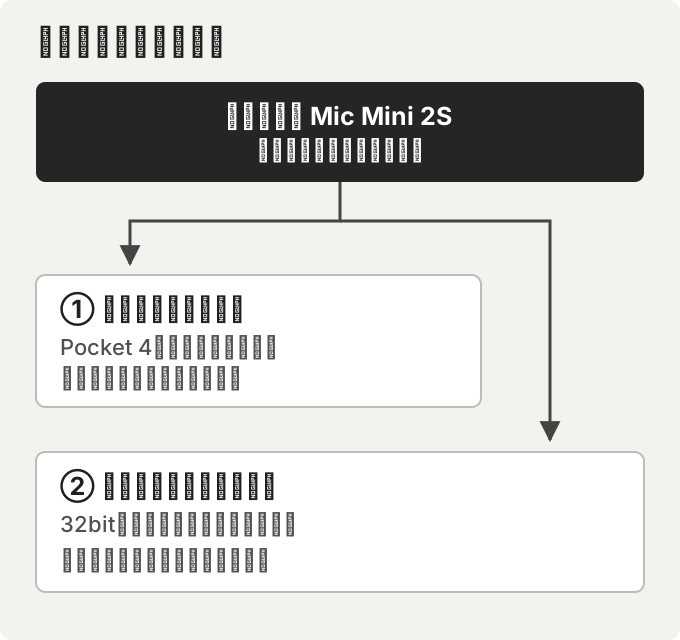
ここで確かめるのは、マイクの音声がカメラへ届く経路です。この接続確認だけでは、マイク内部に32bitフロート音声が残ることまで確認したことにはなりません。 DJI公式の接続手順/公式マニュアル p.16
3|32bitフロート内部録音を設定する
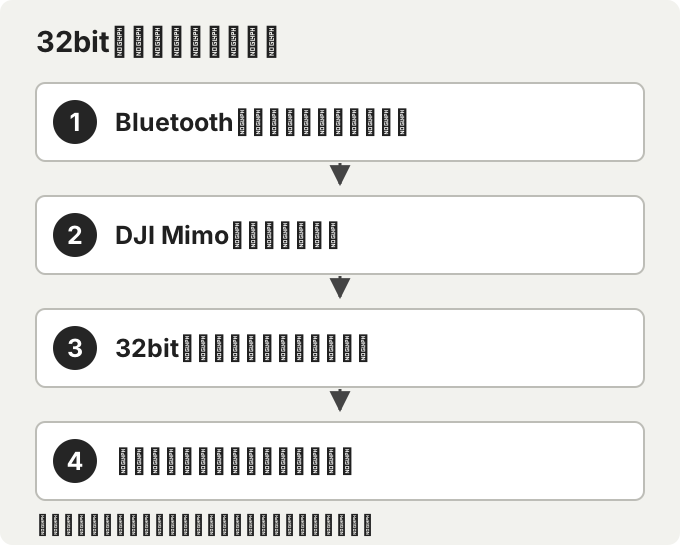
Mic Mini 2Sの32bitフロート内部録音は、初期状態では無効です。DJI Mimoのデバイス設定で有効にしてから使います。DJI公式・脚注1
送信機単体をスマートフォンへつなぐ場合は、次の順に進めます。
- 電源を入れた送信機のリンクボタンを2秒間長押しし、接続待ちにする。
- スマートフォンのBluetooth設定で検出されたマイクを選び、接続する。
- DJI Mimoを開き、検出された送信機を選んでデバイス設定へ進む。32bitフロート内部録音と、下表のファイルタイプを設定する。
設定後はPocket 4との接続を確認し直してください。32bitフロート設定の正確な項目名や階層は、アプリとファームウェアの表示に従います。公式マニュアル p.13、20–21
| 確認する設定 | 今回の出発点 | 何のためか |
|---|---|---|
| 内部録音の形式 | 32bitフロートを有効化 | 編集時に音量を調整する余地を残す |
| 内部録音のファイルタイプ | オリジナルファイル | 編集で処理する前の音声を残す |
| 空き容量とループ録音 | 本番前に状態を確認 | 必要な録音の不足・上書きを避ける |
ファイルタイプは、公式ではアルゴリズム処理を含む「編集済みファイル」が初期設定とされています。オリジナルファイルを選んだ場合、ノイズキャンセリングや音声トーンの設定は内部録音に反映されません。カメラへ届いた音と、後から取り出す音が同じ処理とは限らないため、両方を試聴して選びます。DJI公式・脚注5、6、16
32bitフロートは、大きく録れた声や小さく録れた声のレベルを、後から調整しやすくするために役立ちます。マイク自体の受音範囲には限界があり、すべてのひずみの回復を保証するものではありません。衣擦れや風も、まず装着位置とウインドスクリーンで対処します。音量の調整余地が増えることと、録音の確認が要らなくなることは別です。 DJI公式の条件説明
4|本番前に、動画と内部音声を両方残す
マイクは、衣服に固定しても襟や髪が触れると擦れる音を拾います。装着した状態で首や体を動かし、擦れない位置を探します。屋外では風防も準備します。

写真:DJI / DJI Europe。掲載元・利用条件(Media Use)
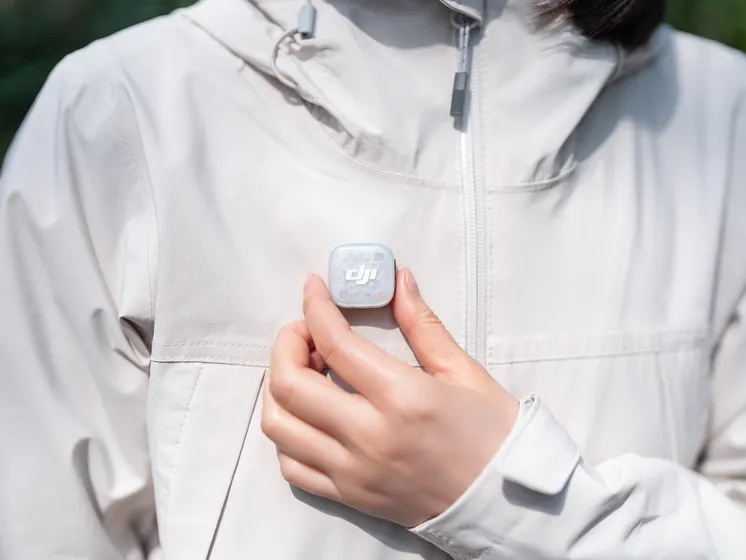
写真:DJI / DJI Europe。掲載元・利用条件(Media Use)
Mic Mini 2Sでは、内部録音とカメラの録画で使うボタンが異なります。送信機の電源ボタンを1回押すと内部録音の開始・停止、Pocket 4に直接接続した状態でリンクボタンを1回押すとカメラの録画開始・停止になります。公式マニュアル p.5–6、16
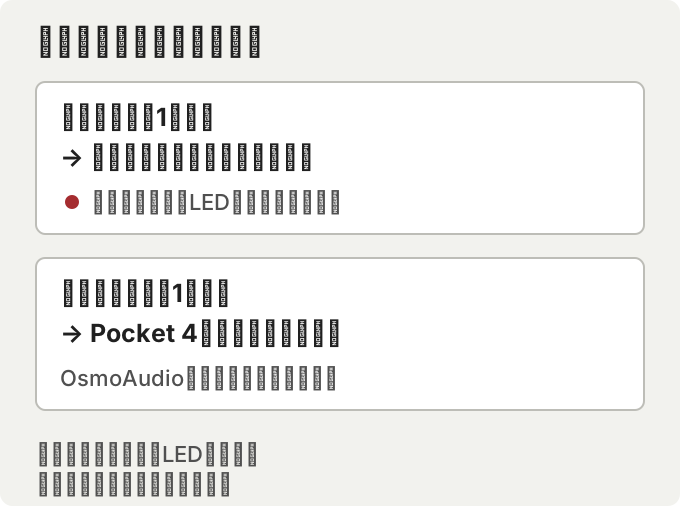
次は、編集部が提案する短いテストの順番です。
- マイクを衣服に固定し、襟や髪と擦れないか確認する。屋外ではウインドスクリーンを取り付ける。
- 送信機の録音ステータスLEDを確認する。未録音なら電源ボタンを1回押して内部録音を開始し、赤色点灯を確認する。すでに録音中なら、押すと停止するためそのままにする。接続状態を示すLEDとは別に見る。
- Pocket 4の録画を開始し、映像と音声入力を確認する。
- 普段の声と少し大きな声で話し、同期の目印として手を1回たたく。
- カメラの録画とマイク内部の録音を、それぞれ停止する。
- 動画を再生し、内部録音もPCへコピーして試聴する。設定と取り出しまで確かめてから、本番で同じ確認を繰り返す。
自動録音・録画連動の設定を使う場合も、実際の録音表示を確認します。「録画ボタンを押したから内部録音も残ったはず」で済ませないことが、バックアップを役立てる前提です。Mic Mini 2Sの対応機能一覧
5|撮影後、内部音声をPCへ取り出す
録音を停止してから、送信機をマグネット式充電ケーブルでPCにつなぎ、内部録音をコピーします。対応する標準レシーバー用の充電ケースがあれば、送信機をケースへ入れ、ケースをUSBデータケーブルでPCへつなぐ方法もあります。DJI公式の書き出し手順
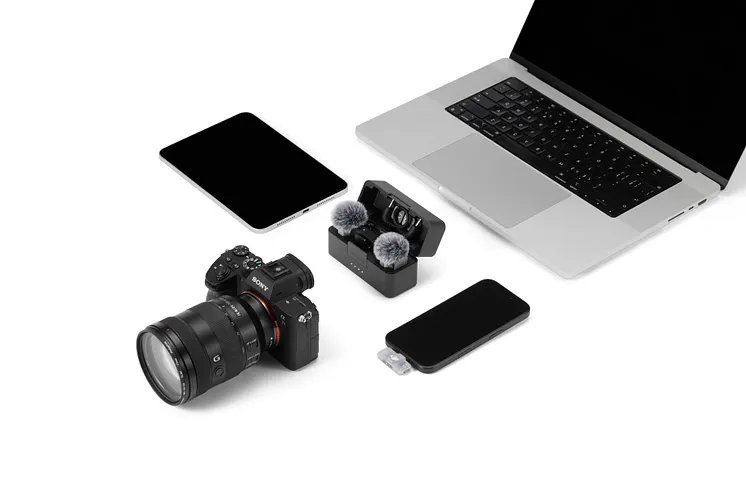
写真:DJI / DJI Europe。掲載元・利用条件(Media Use)
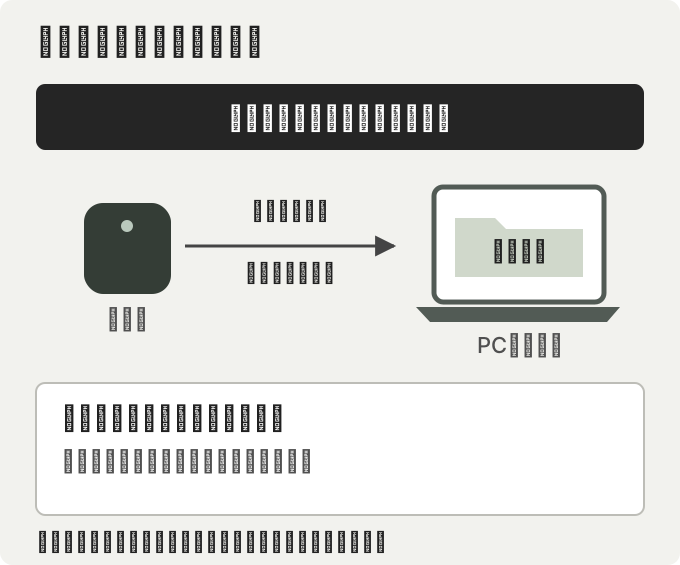
動画と内部音声は、同じ撮影名のフォルダ内で「動画」「内部音声」に分けると探しやすくなります。長い撮影で複数の音声ファイルがある場合は、必要な範囲が揃っているかも確認してください。コピー先の再生を確認するまで、マイク側の元ファイルは消さない運用を勧めます。
6|編集で同期し、必要な音声を使う
内部録音は、撮影後の編集で動画と時間を合わせて使います。カメラに記録された音声を同期の手掛かりとして残し、内部音声を別トラックへ読み込みます。
Premiereの例では、タイムライン上で動画クリップと内部音声を選び、[クリップ]→[同期]で音声を基準に位置を合わせます。自動で合わない場合は、テスト時の手拍子など共通の目印で合わせ、口の動きと声を見て確認します。Adobe公式の同期手順
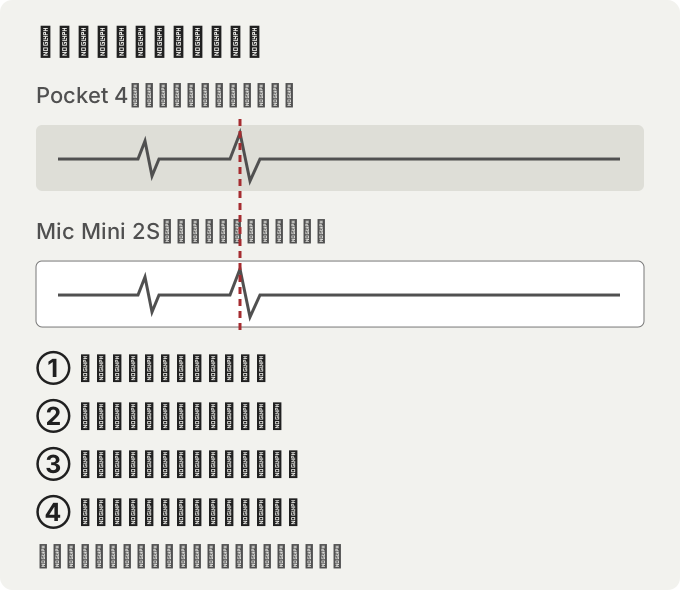
内部音声を使う場合は、まずクリップのゲインや音量を調整し、耳とメーターの両方で確認します。大きく録れた箇所はゲインを下げ、小さい声は必要な分だけ上げます。下げた後もひずみが残る場合は、32bitフロートなら必ず直ると考えず、カメラ側の音声も聴き比べます。Premiereは音声を32bit浮動小数点で処理しますが、読み込んだだけで音量やノイズが整うわけではありません。Adobe公式の音声処理仕様
同期を確かめて内部音声を採用したら、同じ声が二重に鳴らないよう、カメラ側の重複音声をミュートします。環境音を残す場合は声のトラックと分けて調整し、長いテイクでは冒頭と終端のずれも確認します。最後に書き出した動画を再生し、音声の入り忘れや出力時の音割れがないかを見ます。
この構成を選ぶ意味
Pocket 4とMic Mini 2Sを組み合わせる理由は、自分を撮る映像、身に着けて収める声、編集で使える内部音声を、一人で管理する流れを作れることです。
必要なのは、機材を足すことだけではありません。追跡対象と構図を確認する。内部録音を有効にして開始する。撮影後に取り出し、同期して使う。 ここまでを一度短く試しておくことで、本番で確認する項目が具体的になります。
本稿は公式資料に基づく操作の整理と、編集部が提案する確認手順です。追跡精度、無線の安定性、音質、音量の回復量を実機で測定した結果ではありません。
本記事はDJIの公式ガイドではありません。メーカー公式資料に基づくHITORIBA編集部の操作整理です。
取材・検証の範囲
2026年10月18日にDJIの製品情報・操作資料・OsmoAudio互換性一覧とAdobeの公式手順を照合。写真はDJI EuropeのMedia Use素材、説明図6点はHITORIBA制作です。
本人の購入・所有・使用体験や実測結果ではありません。実機での追跡、録音、取り出し、同期は未検証です。開始設定と短い確認手順は編集部の提案です。
この記事が参考になったら