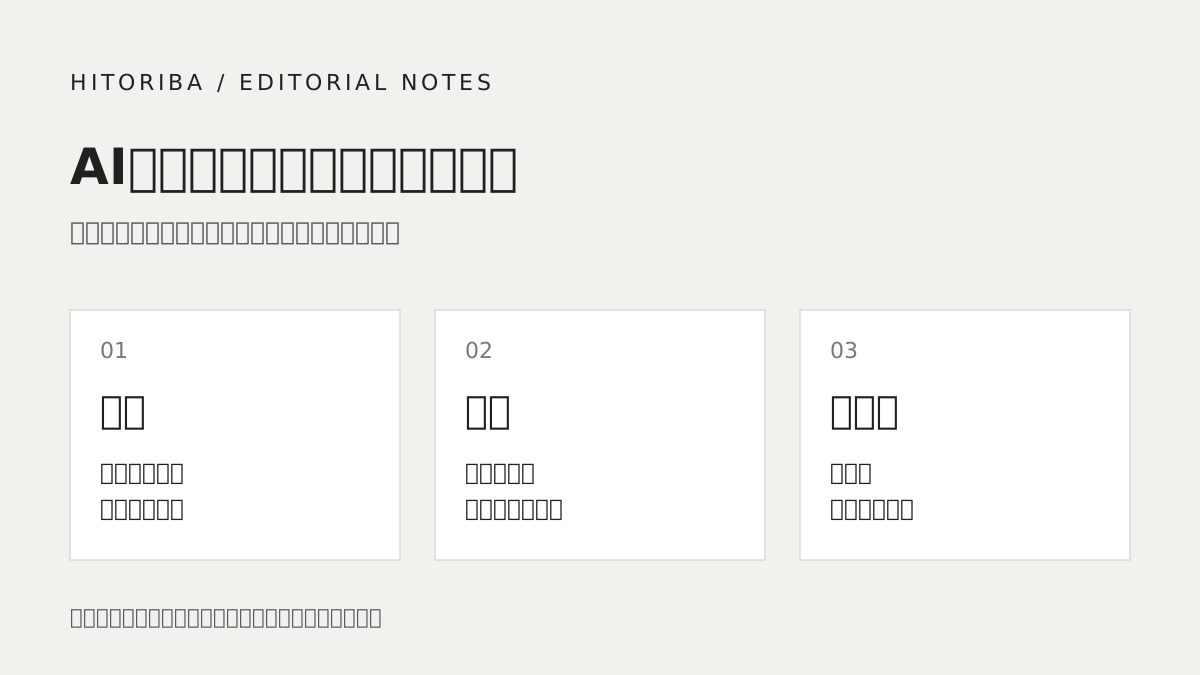
「直しました」だけで終わらせない。原稿の修正を渡す4つのメモ
原稿を直して送ったあと、「どこを変えたの?」「この数字も確認済み?」と聞かれる。そんな行き違いを減らすために、修正内容と確認待ちの項目を分けてみませんか。
 執筆・構成:AI / 編集:HITORIBA · 運営者について
発信・制作の実践ガイド
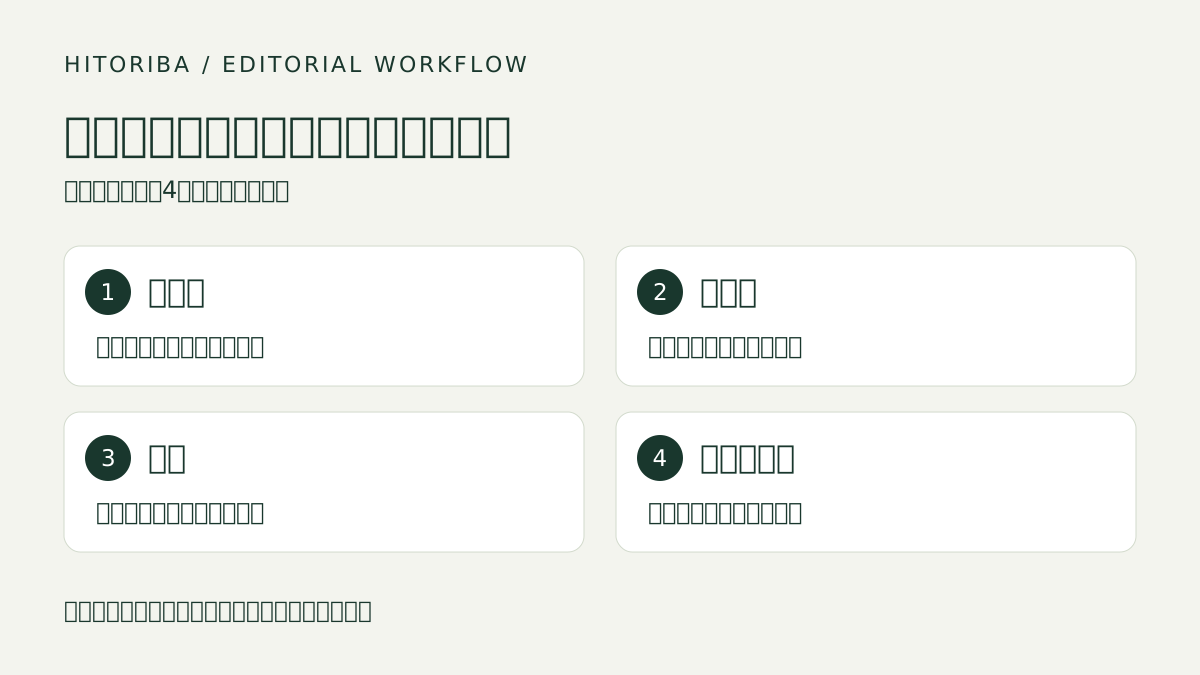
ひとりで制作していても、翌週の自分に作業を引き継ぐ場面があります。完成した文章だけでなく、判断の理由を短く残すと、再開する場所が分かります。ここでは、原稿と一緒に渡せる4項目のメモを提案します。
公開前に何を確認するかは原稿の確認ガイドで整理しています。この記事では、その確認で見つかった修正を、次の担当者や未来の自分へ渡す方法に絞ります。
変更前・変更後・理由・未確認事項を分ける
必要なのは、すべての操作を記録することではありません。次に読む人が判断するための情報です。
変更前には、元の文章をそのまま引用します。記事名や見出し、段落も添えると、修正箇所を探せます。
変更後には、採用した文章を書きます。「分かりやすくしました」だけでは、変更内容が伝わりません。引用した二つの文章を並べて比較できる形にします。
理由には、その変更で何を伝えたいのかを一文で残します。「読みやすくするため」から一歩進めて、「最初に結論を知りたい読者に合わせ、注意点より先に結果を置いた」のように判断を具体化します。効果を測っていないなら、改善したと断定せず、狙いとして書きます。
未確認事項には、文章を直したあとも残っている疑問を書きます。表現を整えたことと、事実を確認したことは別です。価格、対応機種、測定条件などが未確認なら、その状態を明記します。
たとえば、根拠のない時間短縮の表現を直すとき
次は、説明のために作った編集例です。
| 変更前 | 変更後 |
|---|---|
| 確認時間が半分になります。 | 表記・リンク・数値を分けて確認します。 |
- 対象:記事「原稿チェックの手順」/冒頭の説明
- 変更前:「このチェック表を使えば、確認時間が半分になります。」
- 変更後:「このチェック表では、表記・リンク・数値を分けて確認します。」
- 理由:時間が半分になることを示す測定結果がないため、確認できる手順の説明に変更した。
- 未確認事項:実際にかかる時間は未測定。短縮効果を記事に載せる場合は、対象原稿と確認範囲をそろえて測定する。
ここで大切なのは、「半分」を「大幅に」に言い換えないことです。表現を弱めても、時間短縮を裏付ける材料が増えるわけではありません。事実として書けることに置き換え、検証が必要なことを別に残します。
確認待ちを、公開してよい状態と混ぜない
未確認事項には、次の動作も添えます。「確認する」だけでなく、「公式の仕様表で型番を照合する」「元データで計算式を見直す」のように、確認先や方法を書きます。
公開判断に関係する項目は、原稿の冒頭にも短く置くと見落としを防ぎやすくなります。たとえば「対応機種の照合待ち。照合が終わるまで公開しない」とします。担当者が自分一人なら、人名を形式的に入れるより「公開前の最終チェックで確認」と作業のタイミングを決める方法もあります。
一方、句読点や単純な誤字の修正まで、毎回長い理由を書く必要はありません。「表記統一」の一行にまとめ、意味や事実が変わる箇所に記録を集中させます。
実際の制作事例を、引き継ぎメモに変える。
HITORIBAの原稿確認の記事には、予定を「整理して表示する」という本人の指示を、記事制作の説明で「過密にならないよう日程を工夫する」と解釈してしまった事例があります。以下は、その公開事例を教材にして作った記入例です。当時の管理メモの引用や、新たなAIの実行結果ではありません。
| 記録欄 | この事例で残す内容 |
|---|---|
| 対象 | Superwhisperによる予定の一覧化を説明する段落 |
| 変更前の要点 | 行事が過密にならないよう、日程を調整する依頼だと説明した |
| 変更後の要点 | 話した日付と行事名を変えず、見やすい一覧にする依頼だと説明する |
| 理由 | 元の指示に日程変更はなく、本人提供の出力も3行の予定一覧だった |
| 未確認事項 | 毎回の再現性、自動カレンダー登録、時短効果はこの出力だけでは確認できない |
この記録があれば、次の担当者は「予定が並んだ」ことを確認するために元の画像を開けます。「日程調整がうまくできたか」を調べ始める必要はありません。修正の理由が、次に何を確認するかを決める材料になります。
元の指示、出力画像、記事の結論を一組で引き継ぐことも提案します。ただし、私的な予定表をそのまま公開する必要はありません。作業用の原資料への参照と、読者に見せる安全な画像は別に管理します。説明用に置き換えた場合は、実際の画面の再現だと誤解させない表示を添えます。
本文が直っても、画像とリンクは別に確認する。
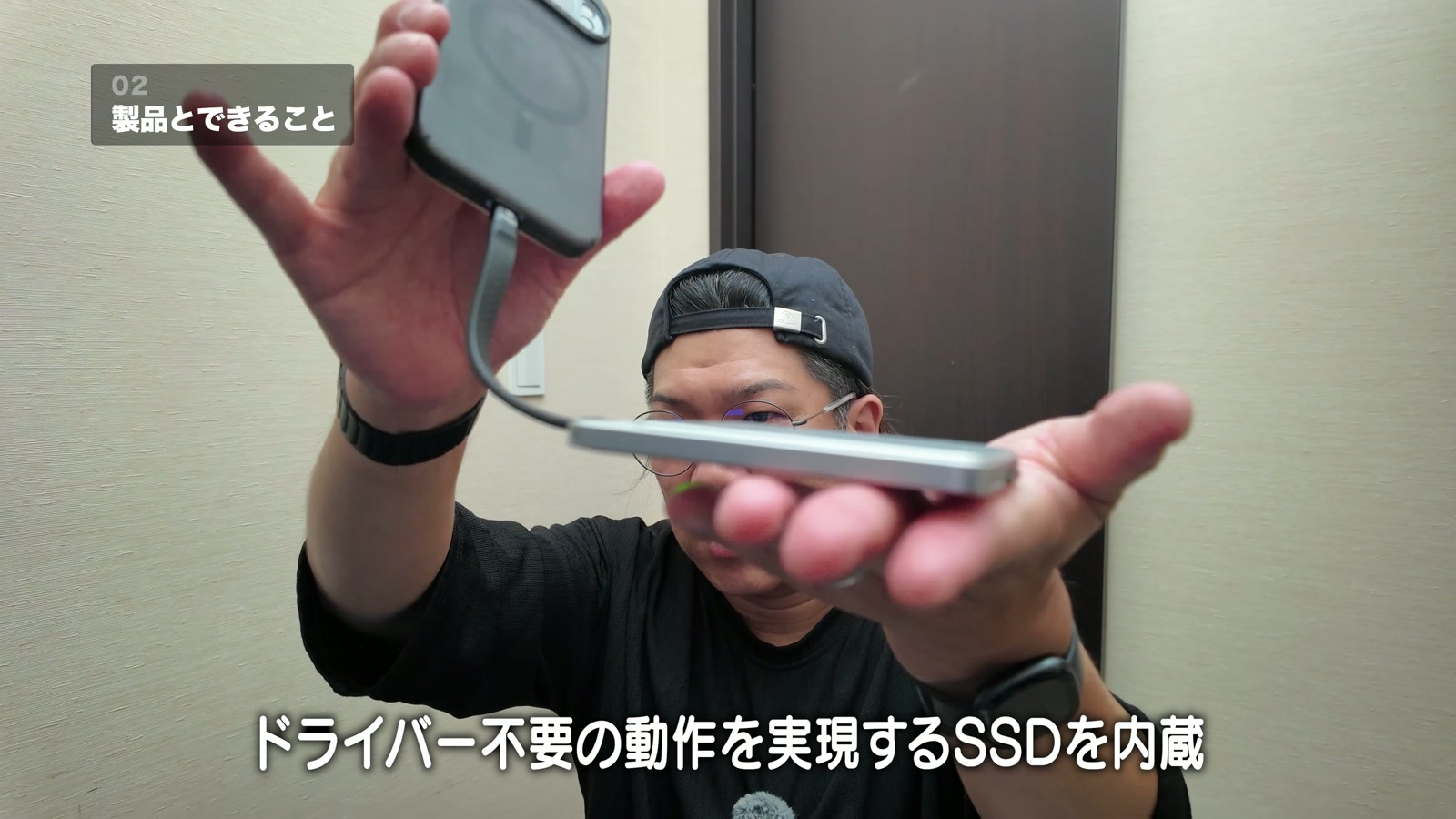
「本文修正済み」の一語で引き継ぐと、写真の見え方やリンク先まで確認済みなのか分かりません。同じ公開事例では、SmallRig SSDの一覧画像を白黒化し拡大した際、製品の視認性が悪いという指摘も紹介しています。文字の修正と画像の修正には、違う終了条件が必要です。
- 意味:元の指示と修正文が同じ仕事を表しているか。
- 画像:一覧の小さい表示でも対象が分かり、本文で説明する箇所が読めるか。
- リンク:修正後の記事や該当箇所へ進めるか。
- 掲載状態:PCとスマートフォンで、本文・図・キャプションが対応しているか。
この場合は「意味の修正は照合済み。画像はスマートフォン表示の確認待ち」と書けます。すべてを未完了に戻す必要も、まとめて完了とする必要もありません。確認する画面や条件を短く残して、残った工程だけを再開します。
公開した後の修正なら、原稿ファイルを保存したことと、サイトに反映されたことも区別します。公開ページで意図した本文と画像を確認してから、確認日とURLを追記します。これが、次の作業へ渡すメモの最後の一行になります。
次の一本で使える引き継ぎ欄
対象の記事・箇所:
変更前:
変更後:
理由:
未確認事項:
確認先・確認するタイミング:
公開判断に影響するか:
まずは、一つの重要な修正だけをこの形で残してみてください。次に見直したとき、何を変え、なぜ変え、何が残っているかを説明できるか。それを確かめてから、記録する範囲を調整します。
2026年10月7日更新:公開済みの原稿確認事例を教材として追加し、本文・画像・リンク・公開表示の確認を分けました。引き継ぎ時間の短縮は測定していません。
取材・検証の範囲
原稿修正の引き継ぎを整理する編集部の運用提案です。変更前後の文章は、判断の違いを説明するために作成しました。
時間短縮の効果を測定した記事ではありません。記録の範囲は、原稿の重要度と確認する人数に合わせて調整してください。
この記事が参考になったら