オンライン会議用ヘッドセットの選び方。有線・Bluetooth・レシーバーを比較
JabraとLogicoolの公式仕様から、接続方式と通話操作を比較。マイクとANC、同名シリーズの構成違い、購入後の確認まで。
 調査・構成:HITORIBA編集部 · 運営者について
編集部の比較・実践提案
オンライン会議用ヘッドセットは、音楽を気持ちよく聴けるかだけでは選べません。相手に声を届けること、ミュートを迷わず操作すること、いつものPCで接続できることが、仕事用の選定では先になります。
本稿は公式仕様に基づくガイドです。マイク音質、雑音の減り方、長時間の装着感は実測していません。製品の機能名から「必ず聞き返されなくなる」といった効果は約束しません。確認日:2026年10月16日。
参照:Jabra公式FAQ Zone Vibe 100公式情報 Zone Vibe Wireless公式仕様
使う場所と、席を離れるかで分ける
- 同じ机で会議が続く:USB有線接続をまず候補にする。ケーブルの取り回しを確認する。
- 会議の合間に立つことが多い:ワイヤレスを候補にする。充電と接続先の管理を受け入れられるか考える。
- PCとスマホで通話を使い分ける:同時接続、切り替え方法、通話操作の対応を確認する。
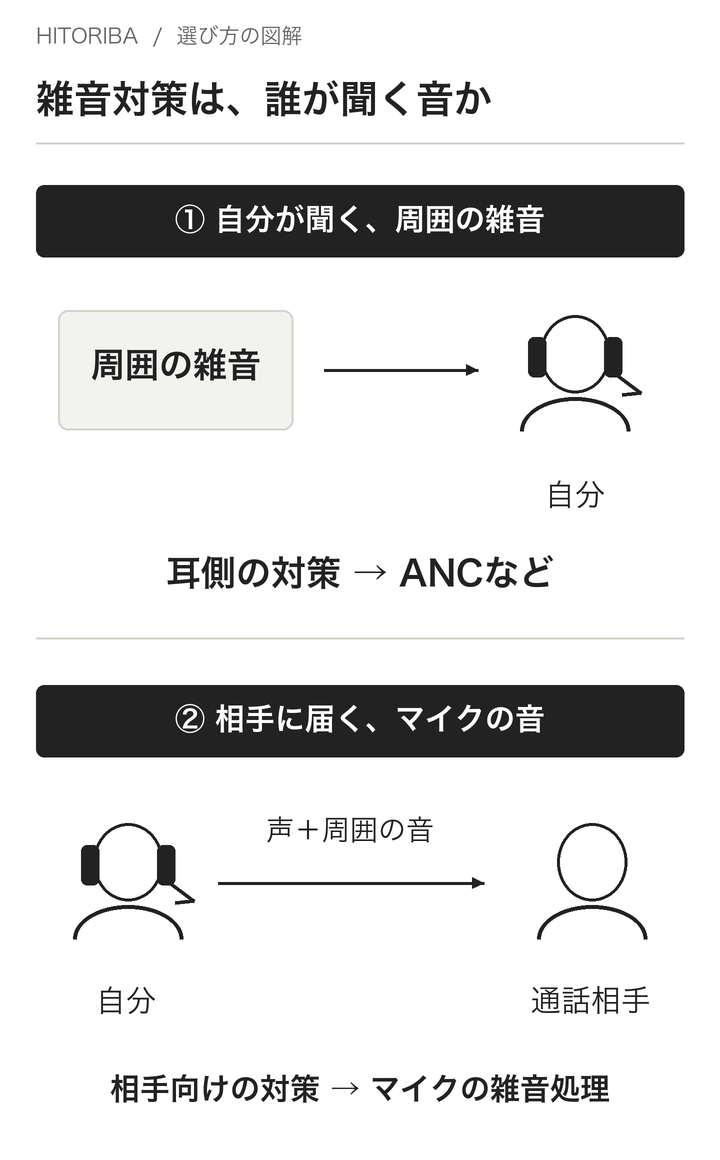
- 周囲に人がいる:相手へ送る音の処理と、自分が聞く雑音への対策を分けて確認する。
「ノイズキャンセリングマイク」と、耳に入る雑音を抑えるANCは、選ぶときに混同しやすい項目です。製品ページのどの機能が誰の聞く音に作用するのかを読み分けます。
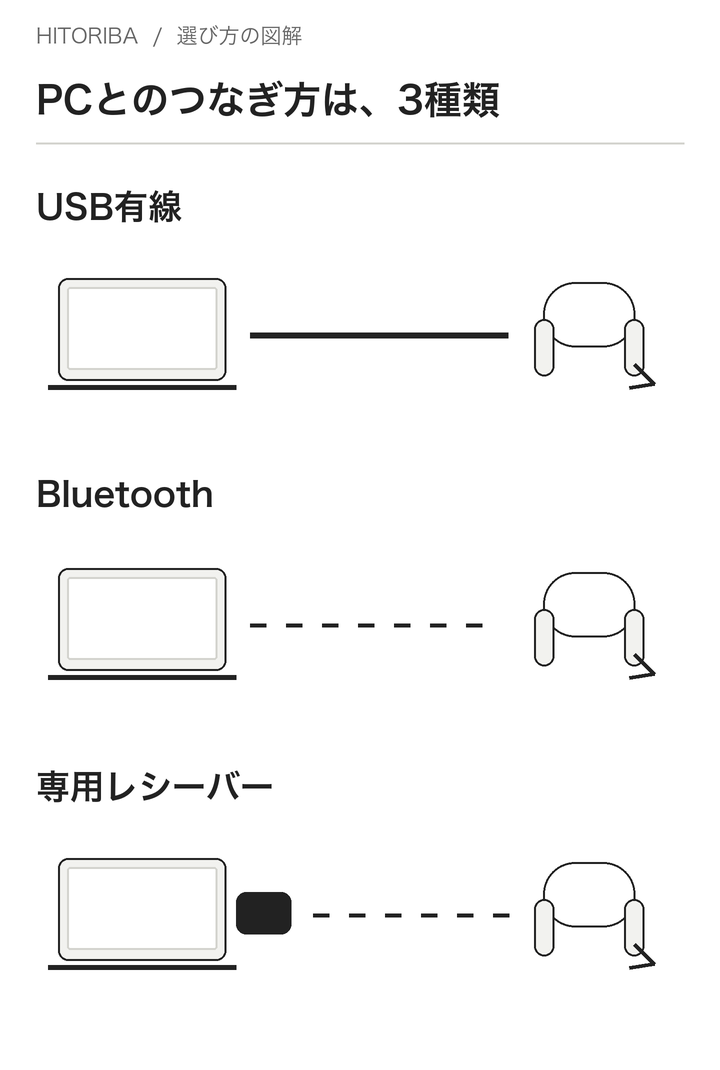
接続方法が異なる3つの例
Jabra Evolve2 50:机でUSB接続する選択
メーカーはUSB-AまたはUSB-Cの有線モデル、UC版とMicrosoft Teams認定版を案内しています。スマートフォン向けBluetooth機能もありますが、公式FAQはPCに接続した状態でペアリングする流れを説明しています。Jabra公式FAQ
- 向く条件:PCの前で会議に参加し、有線接続を中心に使いたい。
- 向かない条件:PCから離れて使うことを主目的に、独立したワイヤレス機として選びたい。
- 購入前の確認:端子の種類、片耳・両耳、認定版など、購入する正確な構成。日本向け公式ページと、購入先の同梱物・販売条件を照合する。
Logicool Zone Vibe 100:BluetoothでPCと使う選択
公式はマルチポイントBluetoothと、マイクブームを動かすミュート操作を案内しています。Zone Vibe 100公式情報
- 向く条件:接続先がBluetoothを利用でき、ケーブルを減らしたい。マイクブームの操作が自分に合う。
- 確認が必要な条件:専用レシーバーを使いたい、会議アプリの通話操作を確実に連携させたい。
- 注意点:似た名前の「Zone Vibe Wireless」と同じ接続構成として買わない。商品名と型番を確認する。
Logicool Zone Vibe Wireless:レシーバー付き構成も比較する選択
日本向け公式ページにはUC版・Teams版のレシーバー付属型番が掲載されています。USB-CレシーバーとUSB-Aアダプターの仕様も示されています。Zone Vibe Wireless公式仕様
- 向く条件:PCとの接続方法をレシーバー込みで選びたい。利用アプリに合う版を確認できる。
- 立ち止まる条件:同じシリーズ名なら付属品も通話操作も同じだと思っている。
- 購入前の確認:選択した販売SKUにレシーバーが含まれるか、USB端子を一つ使っても足りるか、使うOS・会議アプリが対応するか。
以上は接続方式を比べるための候補です。価格順やマイク性能順のランキングではありません。通話品質を最優先にするなら、試聴・返品条件を含めて候補を残します。
「聞ける」と「仕事で操作できる」を分けて確かめる
音が出ることと、ヘッドセット側の受話・終話・ミュートが会議アプリと連携することは別の確認項目です。普段使うアプリとOS、接続方法まで同じ条件で対応情報を読みます。
特に取引先の会議リンクで別のアプリを使う人は、一つのサービスの認定だけで全用途を判断しないほうがよいでしょう。必要なら、ヘッドセットでの操作が使えない場面でも画面上から操作できるかを確認します。
装着感は、数字だけで決めきれない
本体重量が軽くても、耳への当たり方や眼鏡との相性まで仕様表では判断できません。試せる場合は、普段の眼鏡や髪型で装着し、マイクを動かす、画面を見る、首を向けるという動作を確認します。
店頭で短時間試すだけでは、会議が続く日の感覚までは分かりません。購入前に開封後の返品可否や条件を確認し、試せない場合は不確実性として残します。音質や快適性の未確認を、メーカーの宣伝文で埋めないことが大切です。
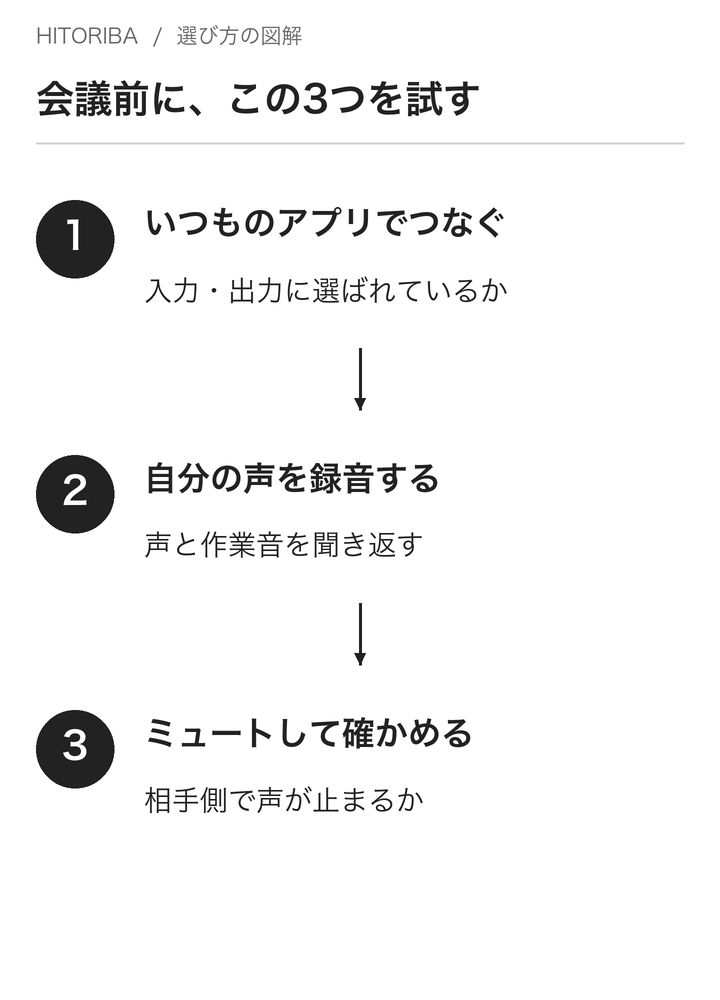
届いたら、本番前にこの順番で確認する
- 普段のPC・OS・会議アプリで、入力と出力に選択されているか確認する。
- 自分の声を録音し、通常の声量で聞き取れるか確認する。
- キーボードを使いながら録音し、作業音の入り方を確認する。
- ミュート操作と画面の表示がどう動くか確認する。
- ワイヤレスなら、PCとスマホの接続切り替え、充電切れへの備えを確認する。
いまのヘッドセットで会話が成立し、接続や操作に困っていなければ、買い替えを急ぐ必要はありません。新しく選ぶなら「毎回どこでつまずくか」を一つ決め、その問題を解決できる構成から比較してください。
確認した一次資料
仕様確認:2026.10.16。適合条件は更新されるため、購入前に正確な型番と構成を照合してください。
取材・検証の範囲
2026年10月16日にメーカー公式仕様・説明書を再確認。会議・音声の適合条件と購入前の確認を整理。図3点はHITORIBAの説明用模式図です。
実機の比較テスト、本人の購入・所有・使用体験を記録した記事ではありません。価格・在庫のランキングは行っていません。
この記事が参考になったら